
Jak działa Huusholli
To podręcznik Huusholli do korzystania w przeglądarce. Ta sama rodzina pojawia się też na telefonie i tablecie, gdy Huusholli jest na ekranie głównym, a aplikacje ze sklepów są w testach.
Słowniczek
- Rodzinne gniazdo
- Strona główna, która pokazuje sytuację rodziny: kto ma obowiązki w toku, co bulgocze, a co jest zrobione. Na górnym pasku przełącza się między Ja a Cała rodzina.
- Tablica zadań
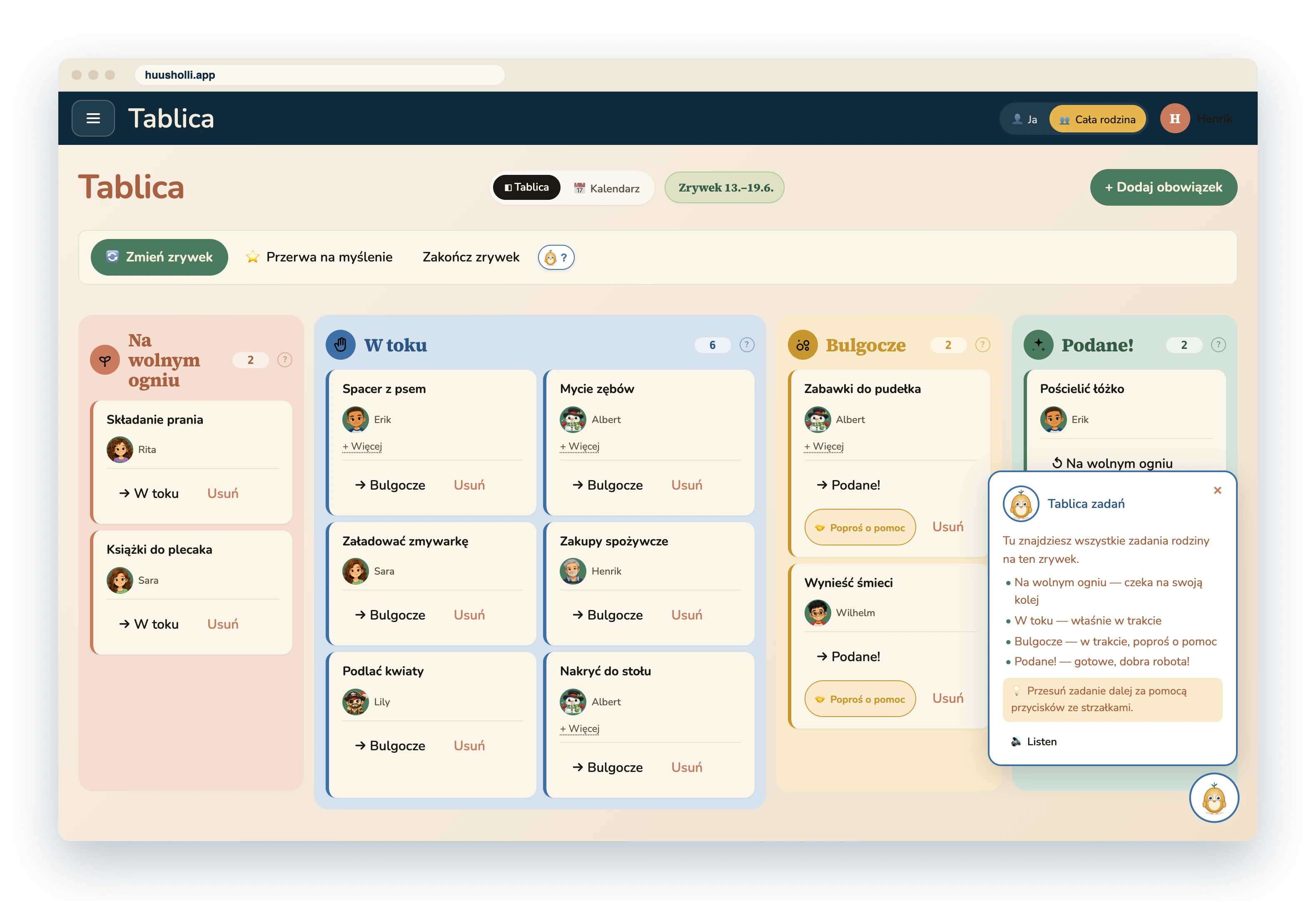
- Tablica, na której obowiązki przesuwają się z kolumny do kolumny: Na wolnym ogniu, W toku, Bulgocze i Podane. Z tego samego widoku otwiera się kalendarz.
- Obowiązek
- Jedna praca domowa jako karta z obrazkiem: nazwa, obrazek, osoba odpowiedzialna i dzień. Obowiązek może mieć krótki opis, który Tilu czyta najmłodszemu na głos.
- Plan
- Wpis w kalendarzu, który nie jest obowiązkiem: czas na hobby, sprawa służbowa, dzień choroby, dzień nagrody albo zebranie rodzinne. Niektóre plany blokują kolejki w tym dniu.
- Zrywek
- Wspólny okres rodziny, zwykle tydzień. Zrywek ma początek, koniec, nagrodę, a na koniec Przerwę na myślenie.
- Stałe rzeczy
- Powtarzające się obowiązki i plany, z których nowy zrywek buduje się gotowy.
- Ściana gniazda
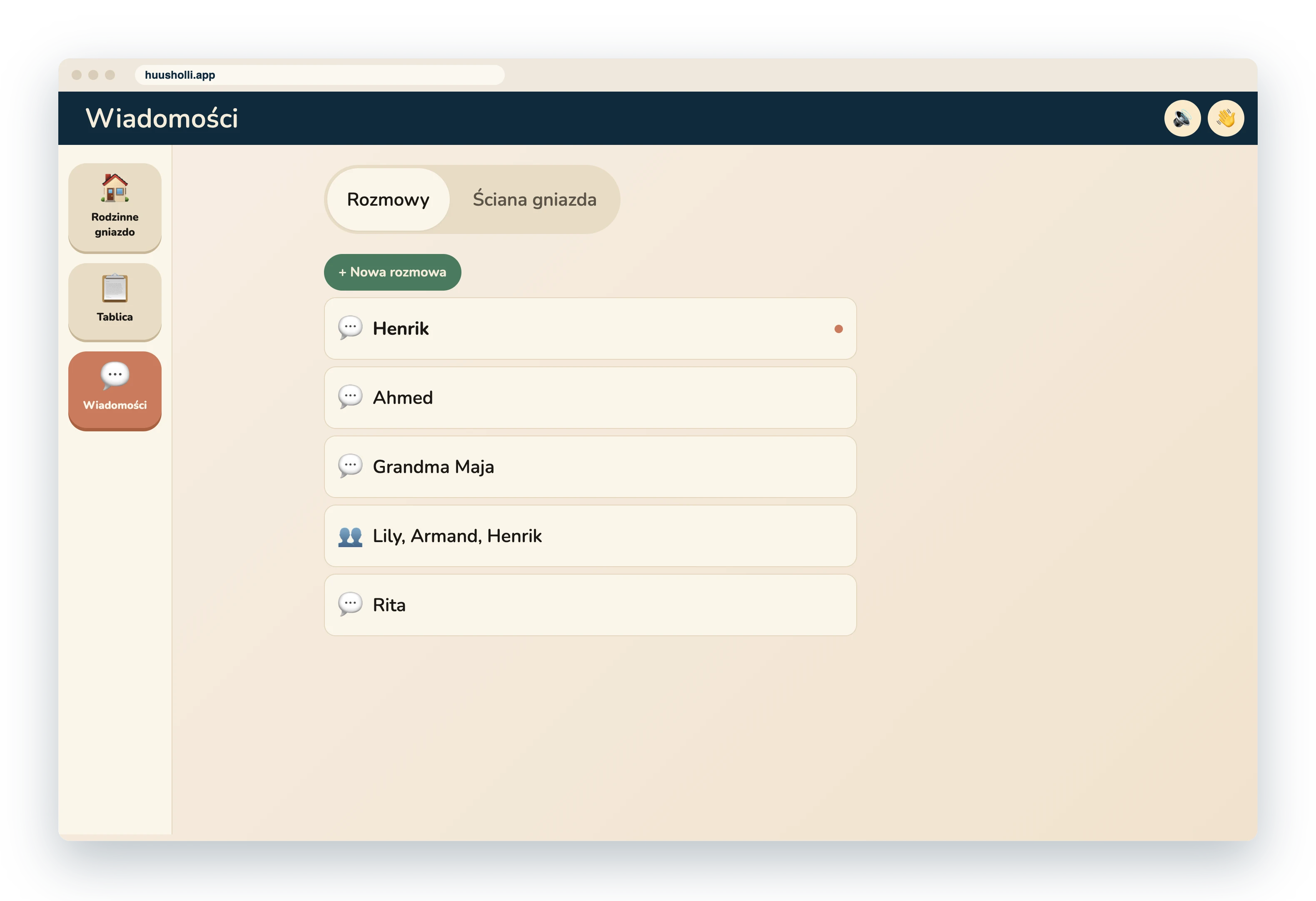
- Wspólna ściana wiadomości całej rodziny. Obok niej są rozmowy we dwoje.
- Tilu
- Pomocnik Huusholli, który w każdym widoku mówi, co można tam zrobić, i czyta wskazówki na głos.
- Family Key
- Klucz, którym szyfrowane są dane rodziny. Pokazuje się raz przy tworzeniu rodziny i przywraca rodzinę na nowym urządzeniu. Więcej o prywatności i identyfikacji.
Pierwsze kroki
- Otwórz Huusholli w przeglądarce. Za pierwszym razem urządzenie nie ma rodziny, a Rodzinne gniazdo prowadzi cię na stronę Rodzina.
- Utwórz rodzinę. Wpisz nazwę rodziny i swoje imię. W trybie próbnym rodzina ma pięć zrywków; licencja zdejmuje ograniczenia później.
- Zapisz Family Key. Huusholli pokazuje klucz tylko raz. Skopiuj go w bezpieczne miejsce: to jedyny sposób, by przywrócić rodzinę na nowym urządzeniu, a my nie mamy kopii.
- Wybierz PIN. Osoba tworząca rodzinę jest rodzicem administratorem, a rodzic administrator zawsze ma czterocyfrowy PIN. Jest o niego pytany, gdy wybiera się jego obrazek.
- Dodaj członków rodziny. Rodzina › Członkowie rodziny: imię, rola (rodzic administrator, rodzic, dziadek lub babcia, dziecko albo gość), obrazek i dla dziecka poziom czytania: jeszcze nie czyta, czyta albo dorosły.
- Podłącz pozostałe urządzenia. Każdy członek rodziny ma własny kod dołączenia, który czyni urządzenie jego własnym. Kod z wiersza Wspólne urządzenie podłącza na przykład tablet w kuchni, na którym każdy wybiera siebie z obrazka.
- Uzupełnij Stałe rzeczy i rozpocznij pierwszy zrywek. Powtarzające się obowiązki i plany najlepiej zapisać najpierw, wtedy pierwszy zrywek buduje się z nich gotowy.
Tilu idzie z tobą: każda strona ma przycisk Tilu, a podczas konfiguracji Tilu mówi, co warto zrobić dalej.
Kto korzysta?
Na wspólnym urządzeniu Huusholli najpierw pyta, kto korzysta, i pokazuje członków rodziny jako obrazki. Jeśli członek rodziny ma PIN albo hasło obrazkowe, pyta o nie po wybraniu obrazka. Własne urządzenie pamięta swojego użytkownika i nie pyta. Przyciskiem użytkownika na górnym pasku zmienia się użytkownika i otwiera ustawienia. Rola jest kolorem wokół obrazka, nie tekstem.
Tablica zadań dla dorosłych
Tablica zadań to cztery kolumny. Na wolnym ogniu to obowiązki, które nie mają jeszcze dnia ani osoby odpowiedzialnej. W toku trzeba zrobić teraz. Bulgocze są zaczęte, a Podane gotowe. Karty przesuwa się przeciąganiem albo przyciskami na karcie. Ja i Cała rodzina na górnym pasku wybierają, czy widzisz swoje obowiązki, czy wszystkich.
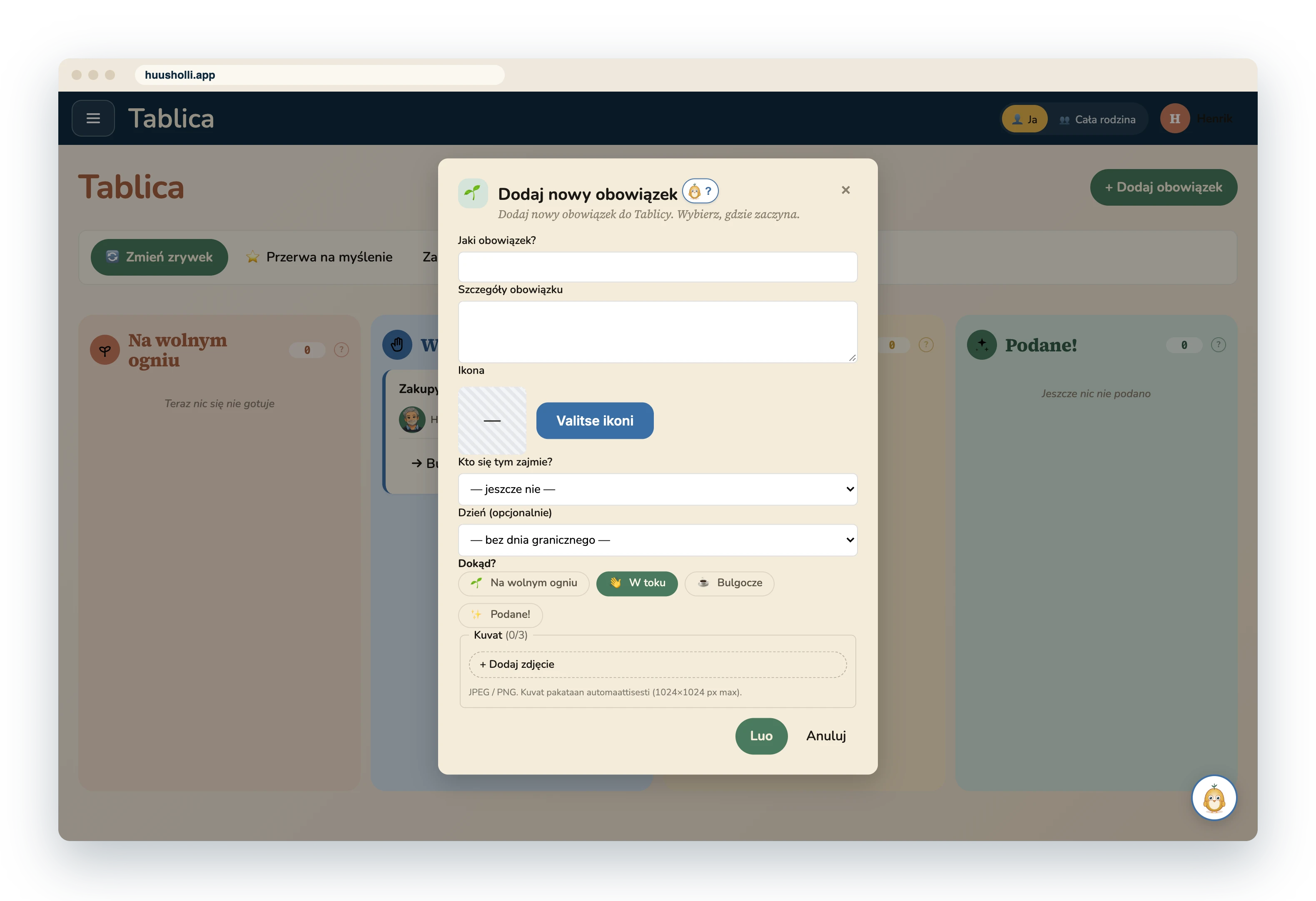
Dodaj obowiązek otwiera formularz:
- Nazwa i opis. Napisz opis tak, żeby działał czytany na głos: najmłodszy usłyszy go od Tilu.
- Obrazek. Wybierz ikonę otwiera katalog z setkami obrazków prac domowych. Szukaj po słowie albo przeglądaj.
- Osoba odpowiedzialna i dzień. Oba pola możesz zostawić puste, wtedy obowiązek czeka w Na wolnym ogniu. Obowiązki ze Stałych rzeczy dostają osobę odpowiedzialną z rozdziału kolejek.
Na karcie obowiązku dorosły widzi obrazek osoby odpowiedzialnej i dzień, i może edytować lub usunąć obowiązek. Gdy dziecko prosi o pomoc z karty, karta pojawia się jako link w Wiadomościach dorosłego.
Widok czytającego dziecka
Tablica zadań czytającego dziecka to lista: własne obowiązki pod nagłówkami W toku, Bulgocze i Podane, największa karta pierwsza. Dziecko zaczyna obowiązek i oznacza go jako zrobiony przyciskami na karcie. Obowiązki innych nie są widoczne, a dziecko nie może edytować ani usuwać obowiązków.
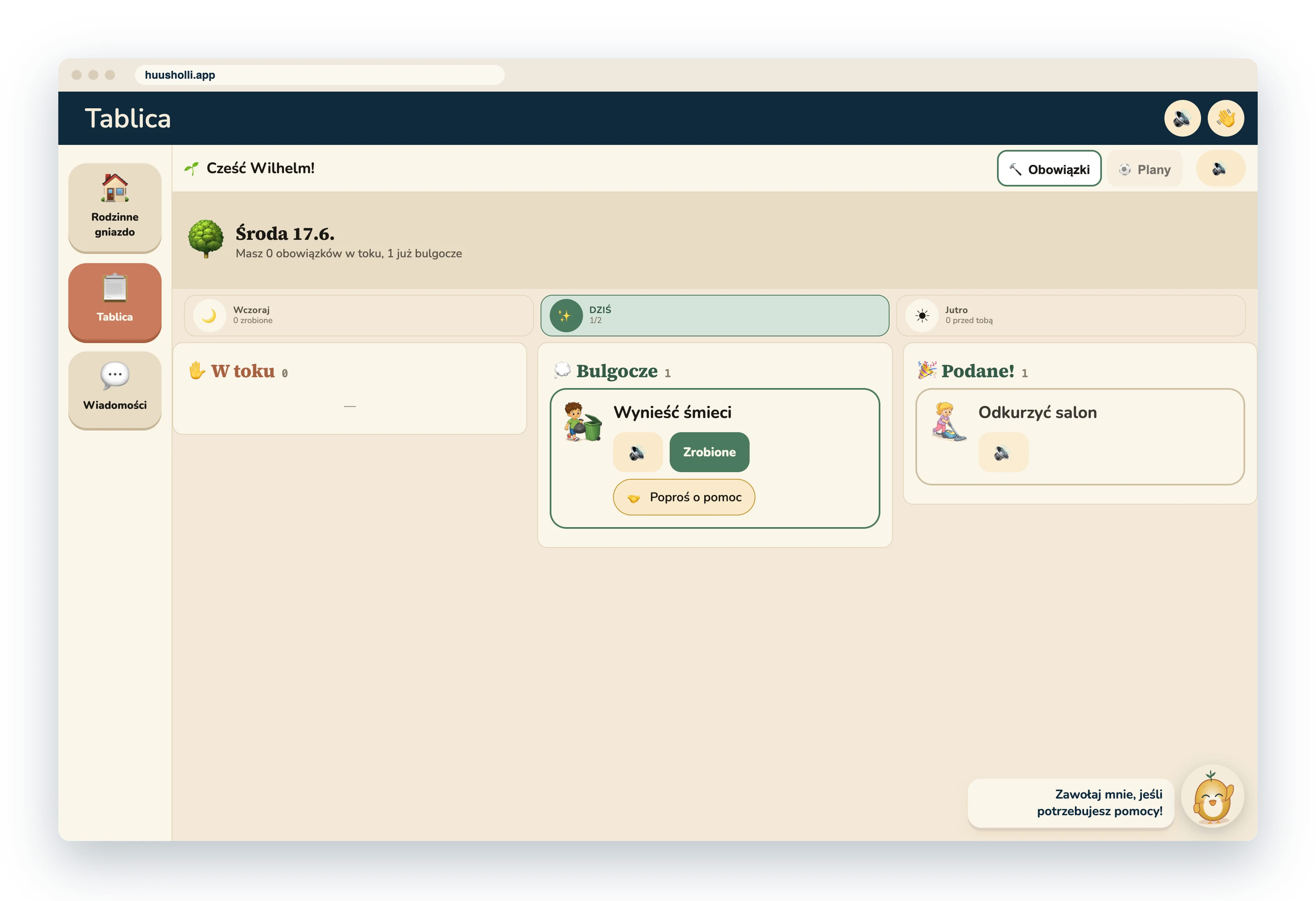
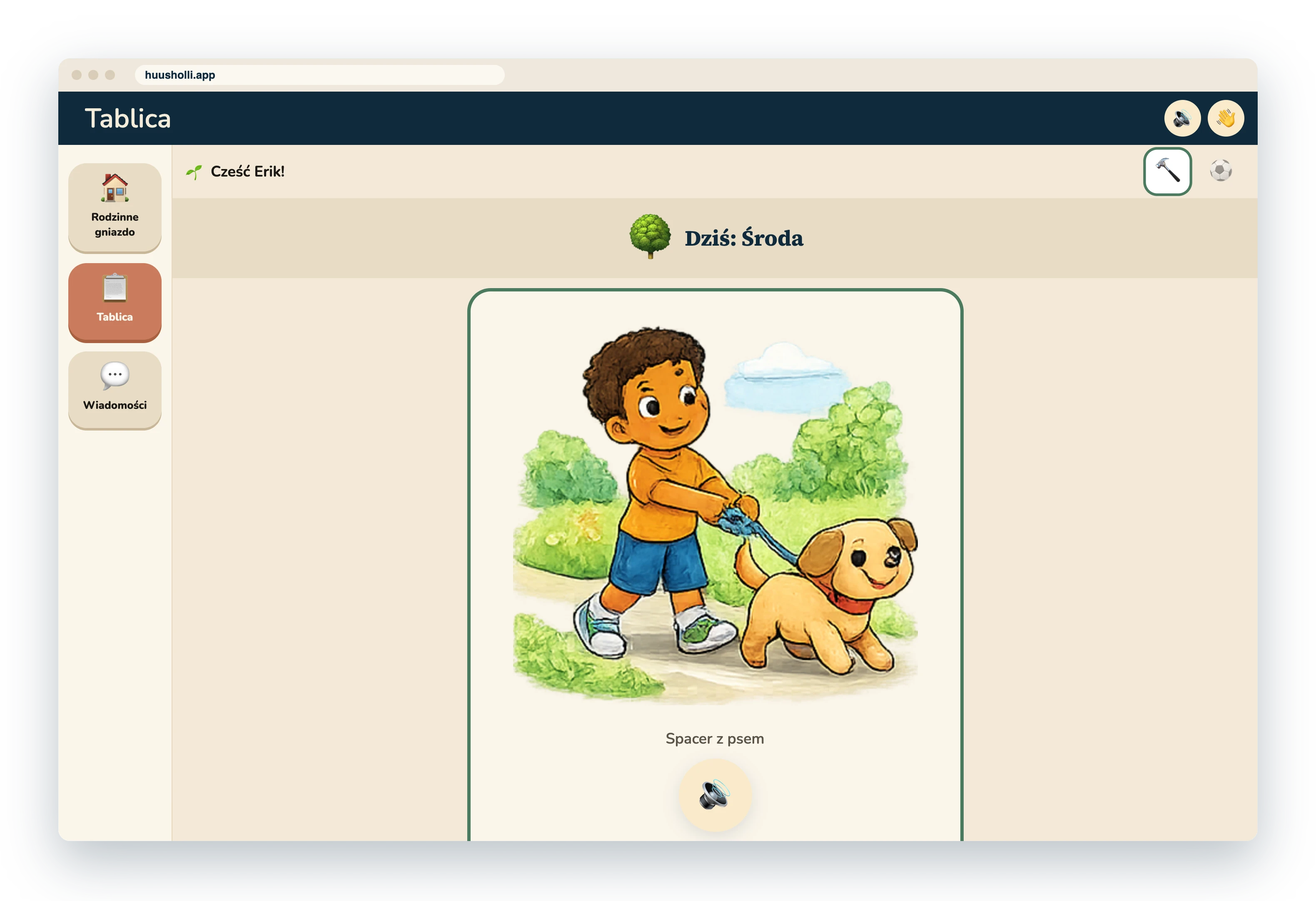
Widok najmłodszego
Dla dziecka, które jeszcze nie czyta, obowiązki to duże karty z obrazkami bez tekstu. Przycisk głośnika na karcie czyta nazwę i opis obowiązku, Zaczęte przenosi obowiązek do Bulgocze, a Zrobione do Podane. Uścisk dłoni prosi o pomoc: dorosły dostaje wiadomość z linkiem do obowiązku. Dotknięcie obrazka przełącza kartę między obrazkiem, nazwą i opisem.
Kalendarz i plany
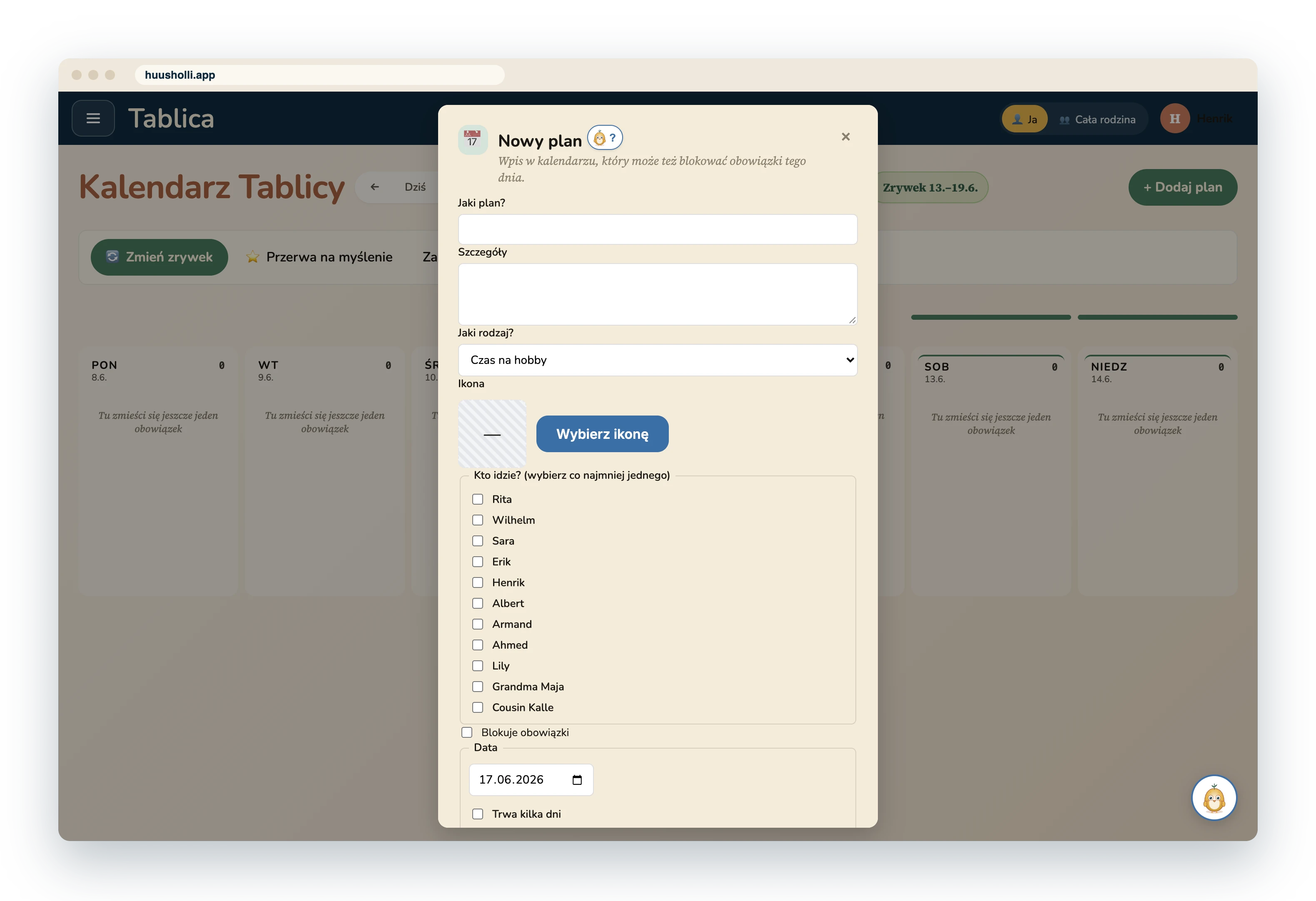
Kalendarz Tablicy zadań pokazuje tydzień dzień po dniu: obowiązki i plany według członków rodziny. Strzałki zmieniają tydzień. Dodaj plan otwiera formularz, w którym wybierasz rodzaj planu, kogo dotyczy i które dni.
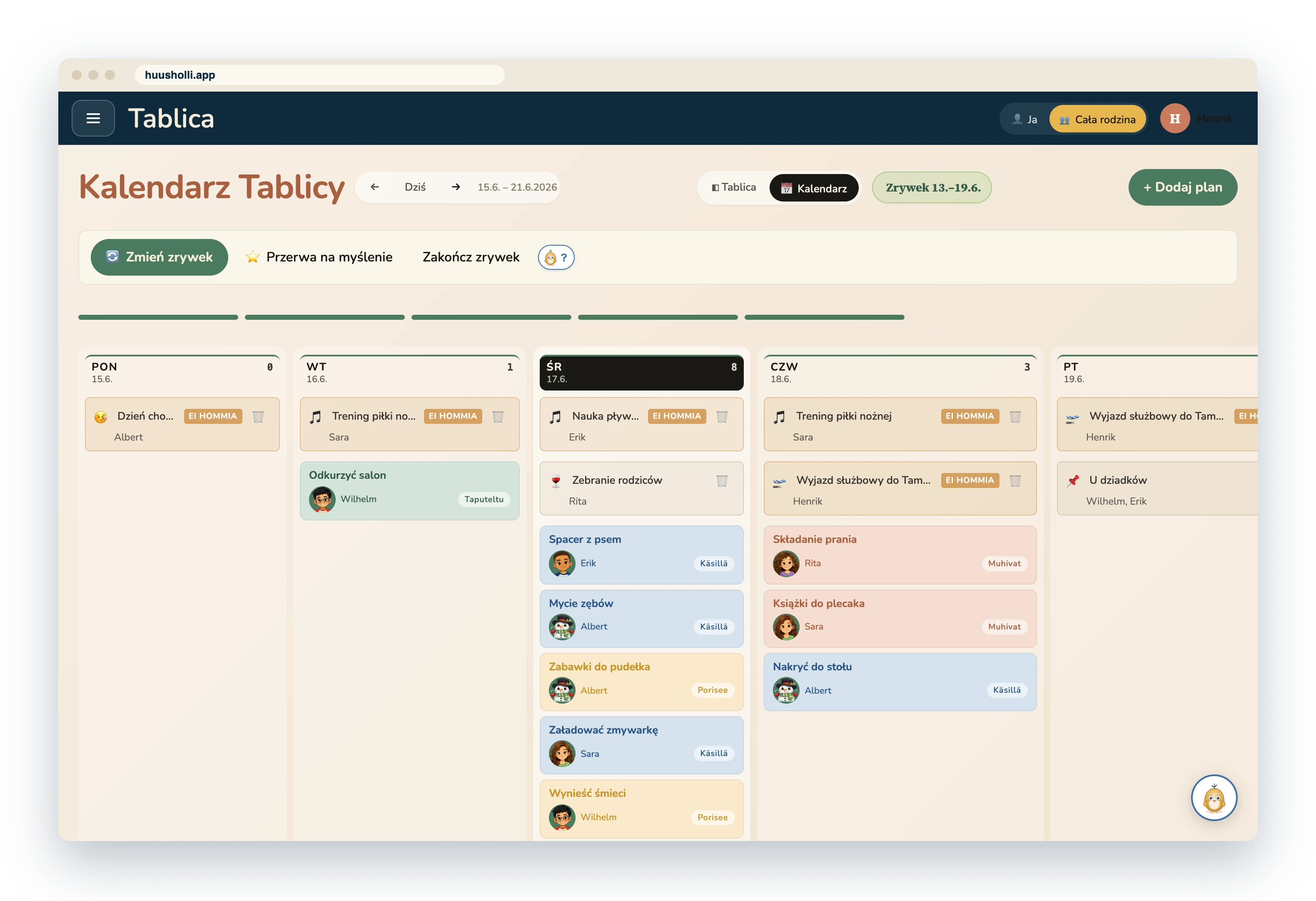
Rodzaje planów:
- Czas na hobby i Sprawa służbowa: członek rodziny jest nieobecny i nie dostaje kolejki tego dnia.
- Dzień choroby: oznacza się go też z Rodzinnego gniazda jednym naciśnięciem. Obowiązki chorego rozdziela się między pozostałych.
- Dzień nagrody: dzień nagrody za zrywek, widoczny dla wszystkich.
- Zebranie rodzinne: wspólna chwila rodziny, która pojawia się w kalendarzu każdego.
- Sprawy dorosłych i Coś innego: wpisy, które nie wpływają na kolejki.
Zrywek
Zrywek jest widoczny w wierszu u góry Tablicy zadań: dni okresu, nagroda i działania zrywka. Długość zrywka i dzień zmiany ustawia się w Ustawieniach; zwykle jest to tydzień zaczynający się w poniedziałek.
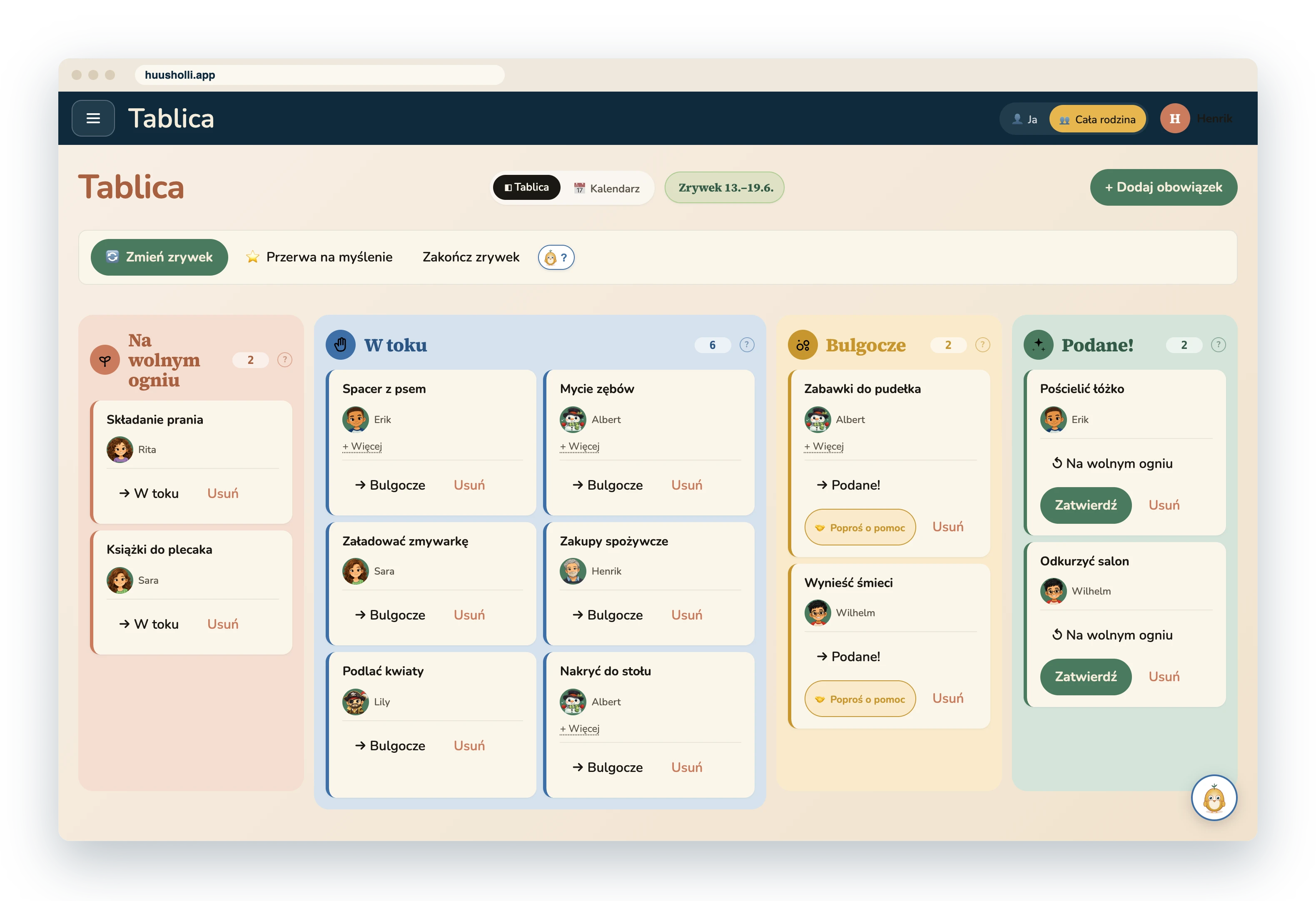
- Start. Pierwszy zrywek uruchamia się z wiersza zrywka. Huusholli tworzy obowiązki i plany ze Stałych rzeczy i rozdziela obowiązki po równo między obecnych.
- Nagroda. Rodzina ustala nagrodę za zrywek, na przykład wycieczkę albo wieczór filmowy, i wyznacza jej dzień w kalendarzu.
- Zmiana. Gdy okres się kończy, nowy zrywek przygotowuje się jako szkic obok starego: obowiązki można rozdzielić ponownie, a plany utworzyć ponownie tyle razy, ile trzeba. Anuluj zachowuje obecny, Rozpocznij wprowadza szkic do użytku.
- Przerwa na myślenie. Na koniec okresu rodzina razem przegląda, co zostało zrobione i co następnym razem zrobi inaczej.
Stałe rzeczy
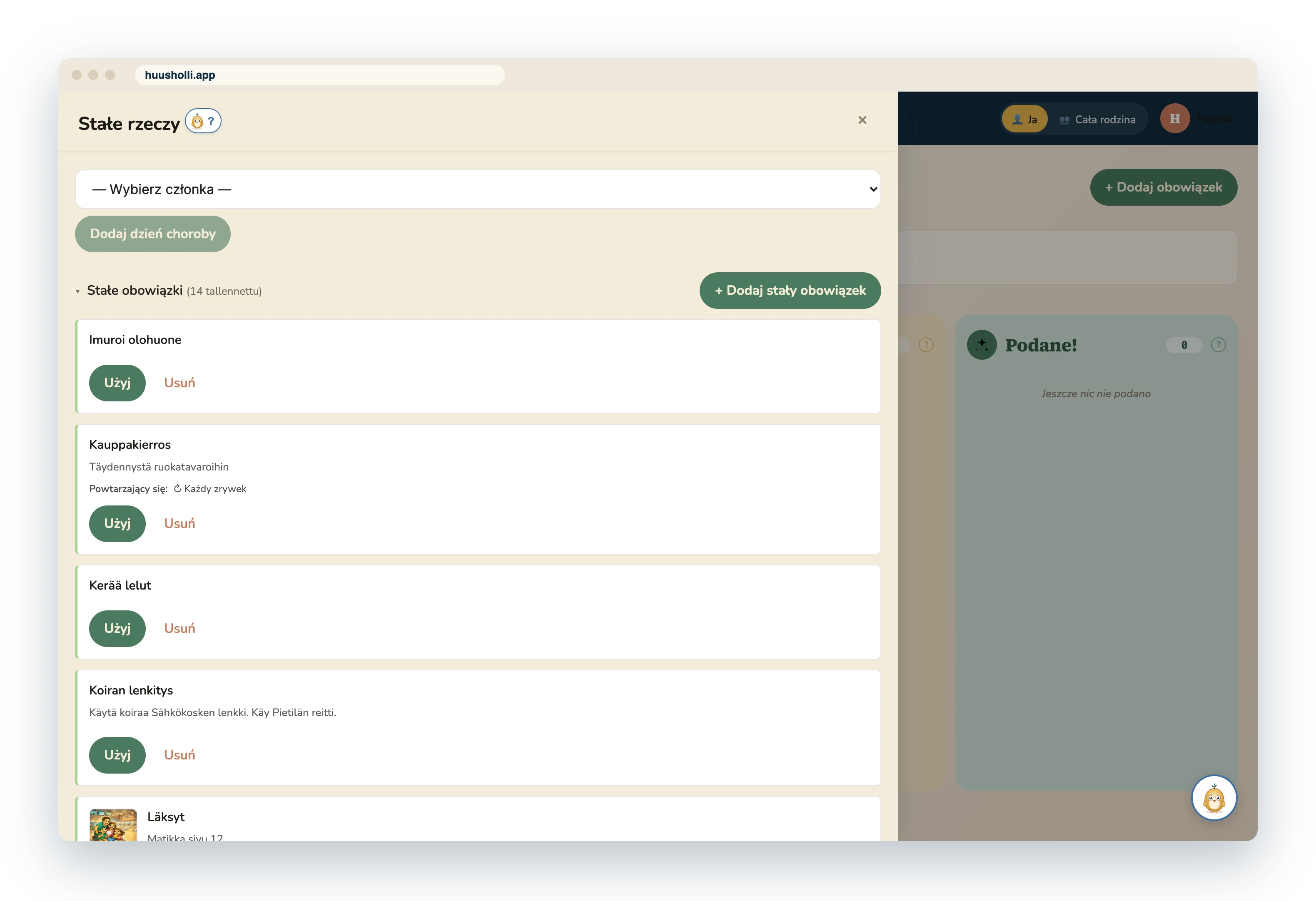
Stałe rzeczy to powtarzające się obowiązki i plany. Obowiązek dostaje dni tygodnia i osobę odpowiedzialną albo grupę, w której kolejka krąży. Plan dostaje rodzaj, członków rodziny i dni tygodnia. Nowy zrywek buduje się z nich gotowy, a pojedynczy tydzień można i tak zmienić na Tablicy zadań.
Wiadomości i Ściana gniazda
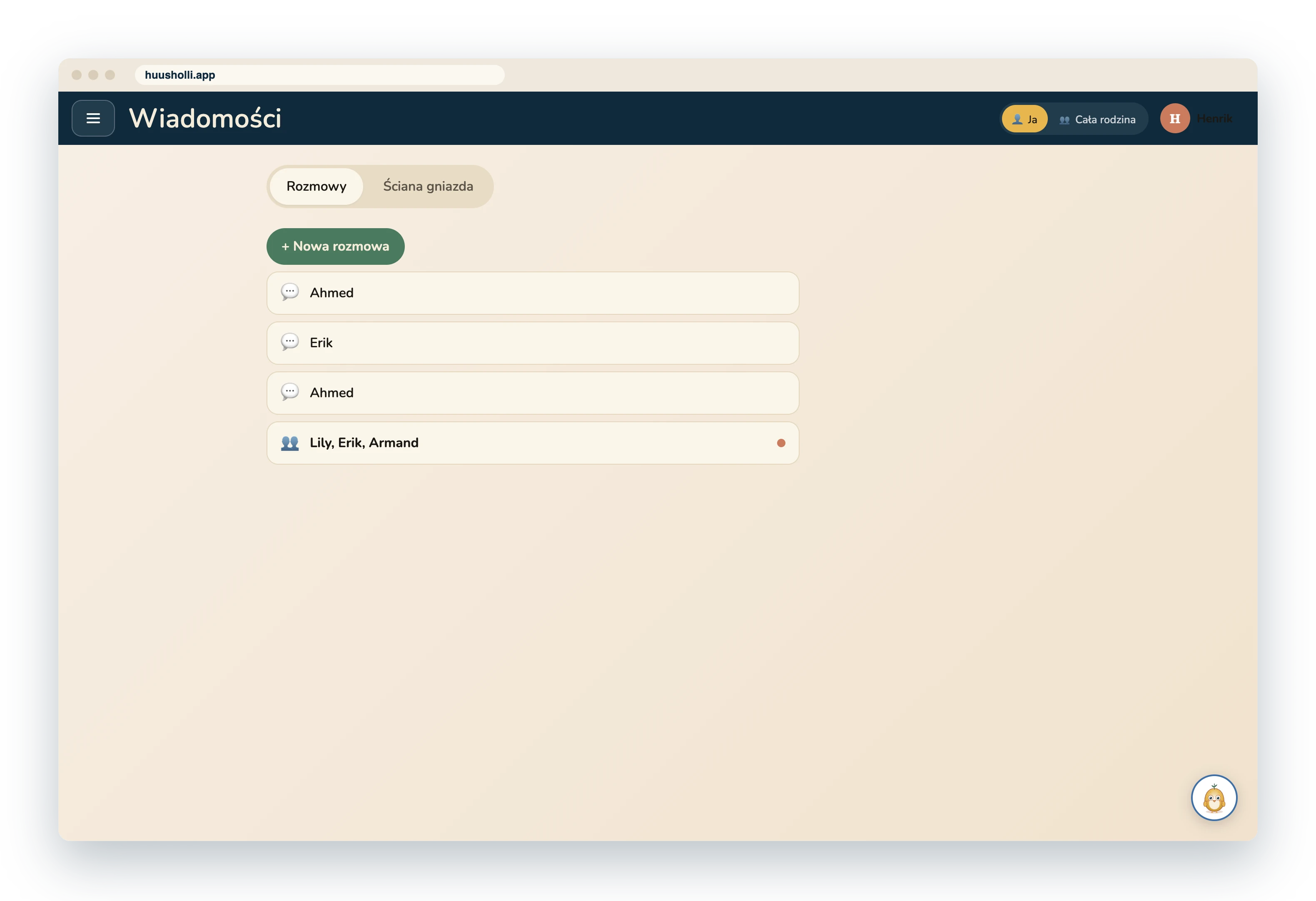
Wiadomości zawierają rozmowy we dwoje między członkami rodziny i wspólną Ścianę gniazda całej rodziny. Wiadomość można napisać albo nagrać jako wiadomość głosową. Dla najmłodszego wiadomości to duże karty, których przycisk głośnika czyta tekst na głos.
Wiadomości dorosłego
Wiadomości dziecka
- Poproś o pomoc. Gdy dziecko prosi o pomoc z karty obowiązku, wiadomość trafia do dorosłego, który pomaga osobie odpowiedzialnej za ten obowiązek, a wiadomość ma link do obowiązku.
- Pokaż dorosłemu. Rozmowy dziecka są jego własne. Dorosły widzi wiadomość wysłaną do dziecka tylko wtedy, gdy dziecko naciśnie Pokaż dorosłemu.
- Przechowywanie. Rodzic administrator może wybrać, że stare wiadomości są usuwane automatycznie po wybranym czasie.
Tilu
Przycisk Tilu jest na każdej stronie. Tilu mówi, co możesz zrobić w otwartym widoku albo formularzu, i czyta pomoc na głos. Pomoc jest taka sama dla każdej rodziny: Tilu nie czyta danych rodziny i nic nie jest nigdzie wysyłane.
Język i mowa
Huusholli mówi jedenastoma językami: polskim, angielskim, fińskim, szwedzkim, norweskim, niemieckim, niderlandzkim, francuskim, hiszpańskim, portugalskim i włoskim. Język wybiera się dla każdego członka rodziny, więc na tym samym urządzeniu każdy widzi swój język. Funkcja mowy czyta karty, wiadomości i pomoc Tilu głosem przeglądarki.
Urządzenia i identyfikacja
Urządzenie jest albo własnym urządzeniem, które pamięta jednego użytkownika, albo wspólnym urządzeniem, na którym każdy wybiera siebie z obrazka. Rodzic administrator zawsze ma PIN, dla pozostałych jest dobrowolny, a najmłodszy dostaje hasło obrazkowe. Wspólne urządzenie wraca do wyboru użytkownika po pięciu minutach bez użycia. Zapomnij urządzenie usuwa dane rodziny z urządzenia. Czytaj więcej o prywatności, identyfikacji i zarządzaniu rodziną.
Zaktualizowano