
So funktioniert Huusholli
Das ist das Huusholli-Handbuch für die Nutzung im Browser. Dieselbe Familie erscheint auch auf Handy und Tablet, wenn Huusholli auf dem Startbildschirm liegt, und die Apps für die App Stores sind im Test.
Begriffe
- Familiennest
- Die Startseite mit der Lage der Familie: Wer hat etwas in der Mache, was brodelt, was ist fertig? In der Kopfzeile wechselst du zwischen Ich und Ganze Familie.
- Aufgabentafel
- Die Tafel, auf der Aufgaben von Spalte zu Spalte wandern: Köchelt, In der Mache, Brodelt und Serviert. Aus derselben Ansicht öffnet sich der Kalender.
- Aufgabe
- Eine Hausarbeit als Bildkarte: Name, Bild, Zuständiger und Tag. Eine Aufgabe kann eine kurze Beschreibung haben, die Tilu den Kleinsten vorliest.
- Termin
- Ein Kalendereintrag, der keine Aufgabe ist: Hobbyzeit, Arbeitstermin, Krankheitstag, Belohnungstag oder die Familienrunde. Manche Termine sperren Dienste an diesem Tag.
- Wuselzeit
- Der gemeinsame Zeitraum der Familie, meist eine Woche. Eine Wuselzeit hat Anfang, Ende, Belohnung und zum Schluss eine Denkpause.
- Stammsachen
- Wiederkehrende Aufgaben und Termine, aus denen eine neue Wuselzeit fertig entsteht.
- Nestwand
- Die gemeinsame Nachrichtenwand der ganzen Familie. Daneben gibt es Gespräche zu zweit.
- Tilu
- Huushollis Helfer, der in jeder Ansicht erklärt, was dort möglich ist, und die Anleitung vorliest.
- Family Key
- Der Schlüssel, mit dem die Daten der Familie verschlüsselt werden. Er wird beim Anlegen der Familie einmal angezeigt und stellt die Familie auf einem neuen Gerät wieder her. Mehr zu Datenschutz und Identifizierung.
Erste Schritte
- Öffne Huusholli im Browser. Beim ersten Mal hat das Gerät noch keine Familie, und das Familiennest führt dich zur Seite Familie.
- Lege die Familie an. Gib den Namen der Familie und deinen Vornamen ein. Im Probemodus hat die Familie fünf Wuselzeiten; eine Lizenz hebt die Grenzen später auf.
- Speichere den Family Key. Huusholli zeigt den Schlüssel einmal. Kopiere ihn an einen sicheren Ort: Er ist der einzige Weg, die Familie auf einem neuen Gerät wiederherzustellen, und wir haben keine Kopie.
- Wähle eine PIN. Wer die Familie anlegt, ist Familien-Admin, und der Familien-Admin hat immer eine vierstellige PIN. Sie wird abgefragt, wenn sein Bild gewählt wird.
- Füge die Familienmitglieder hinzu. Familie › Mitglieder: Name, Rolle (Familien-Admin, Elternteil, Großelternteil, Kind oder Gast), Bild und für ein Kind die Lesestufe: liest noch nicht, liest oder Erwachsener.
- Verbinde die anderen Geräte. Jedes Mitglied hat einen eigenen Beitrittscode, der ein Gerät zu seinem macht. Der Code in der Zeile Gemeinsames Gerät verbindet zum Beispiel das Küchentablet, auf dem sich jeder per Bild auswählt.
- Fülle die Stammsachen und starte die erste Wuselzeit. Wiederkehrende Aufgaben und Termine speicherst du am besten zuerst, dann entsteht die erste Wuselzeit daraus fertig.
Tilu ist dabei: Auf jeder Seite gibt es Tilus Taste, und beim Einrichten sagt Tilu, was als Nächstes dran ist.
Wer ist dran?
Auf einem gemeinsamen Gerät fragt Huusholli zuerst, wer dran ist, und zeigt die Familienmitglieder als Bilder. Hat ein Mitglied eine PIN oder ein Bildpasswort, wird es nach der Bildauswahl abgefragt. Ein eigenes Gerät merkt sich seinen Benutzer und fragt nicht. Über die Benutzertaste in der Kopfzeile wechselst du den Benutzer und öffnest die Einstellungen. Die Rolle erscheint als Farbe um das Bild, nicht als Text.
Die Aufgabentafel für Erwachsene
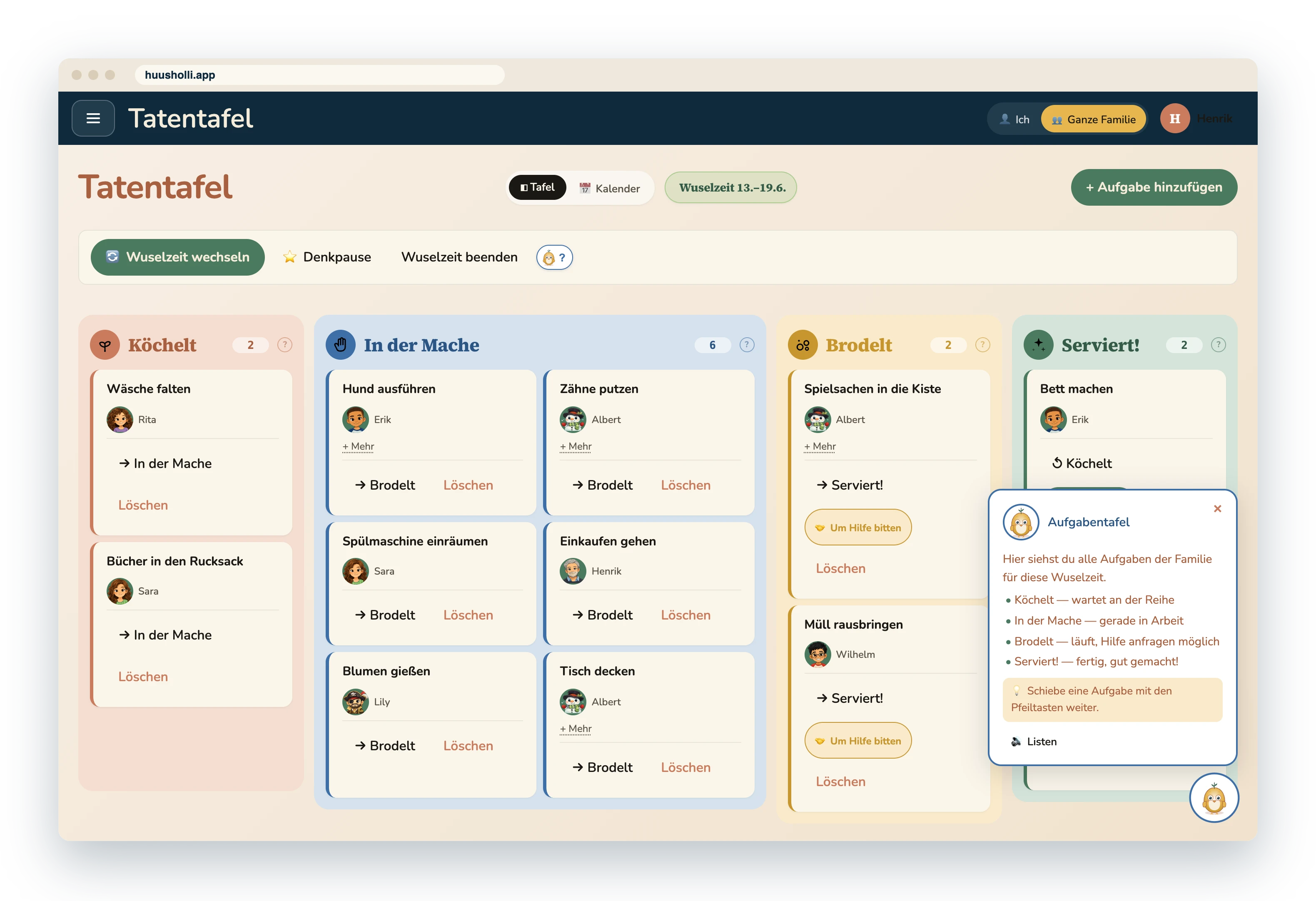
Die Aufgabentafel hat vier Spalten. Köchelt sind Aufgaben ohne Tag oder Zuständigen. In der Mache soll jetzt erledigt werden. Brodelt ist angefangen, und Serviert ist fertig. Karten werden per Ziehen oder über die Tasten der Karte verschoben. Ich und Ganze Familie in der Kopfzeile bestimmen, ob du eigene oder alle Aufgaben siehst.
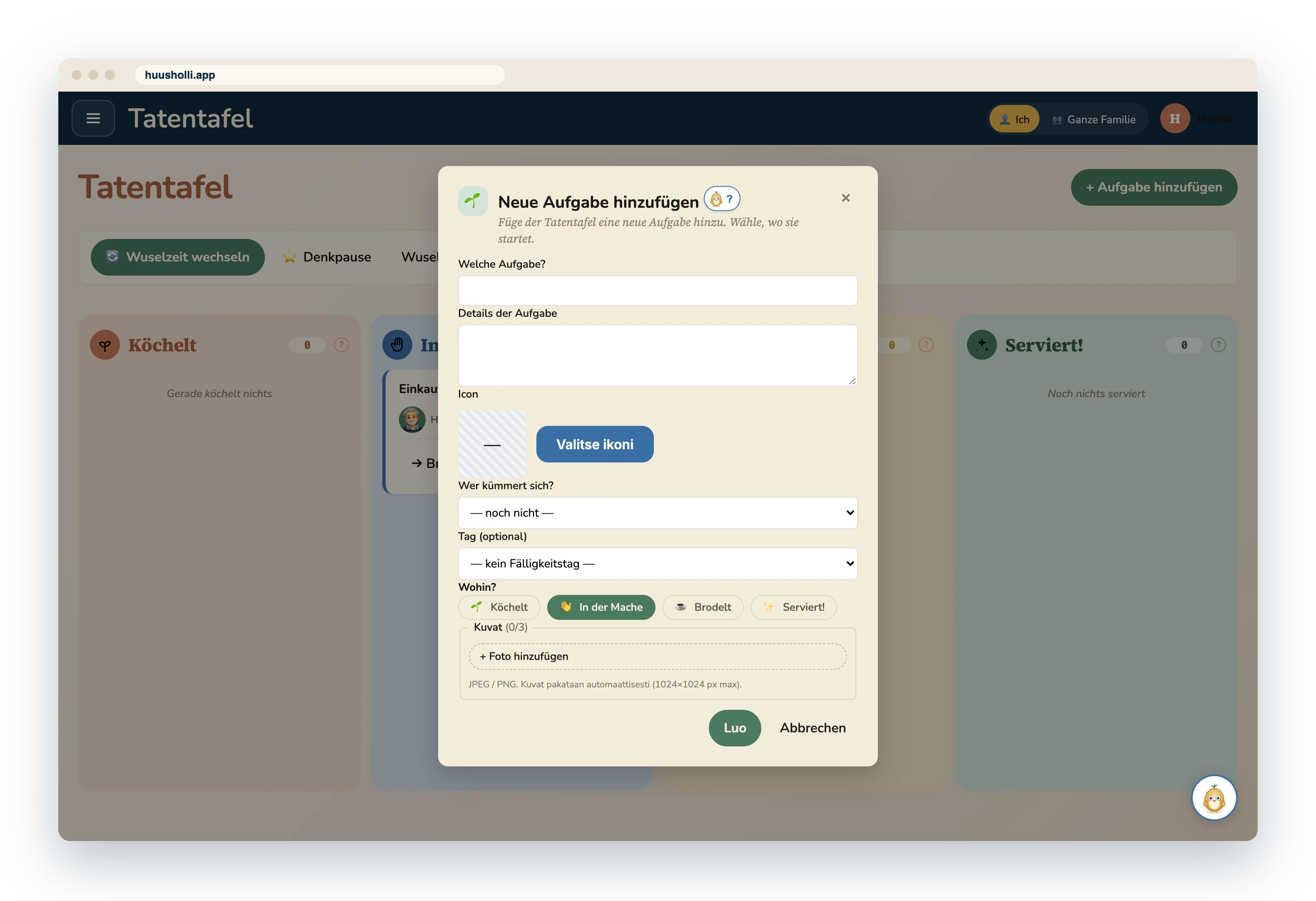
Aufgabe hinzufügen öffnet ein Formular:
- Name und Beschreibung. Schreib die Beschreibung so, dass sie vorgelesen funktioniert: Die Kleinsten hören sie von Tilu.
- Bild. Bild wählen öffnet einen Katalog mit Hunderten Bildern zur Hausarbeit. Suche nach einem Wort oder blättere.
- Zuständiger und Tag. Beides kann leer bleiben, dann wartet die Aufgabe unter Köchelt. Aufgaben aus den Stammsachen bekommen ihren Zuständigen aus der Dienstverteilung.
Auf der Aufgabenkarte sieht ein Erwachsener das Bild des Zuständigen und den Tag und kann die Aufgabe bearbeiten oder löschen. Bittet ein Kind von einer Karte um Hilfe, erscheint die Karte als Link in den Nachrichten des Erwachsenen.
Die Ansicht eines lesenden Kindes
Die Aufgabentafel eines lesenden Kindes ist eine Liste: eigene Aufgaben unter den Überschriften In der Mache, Brodelt und Serviert, die größte Karte zuerst. Das Kind beginnt eine Aufgabe und meldet sie über die Tasten der Karte fertig. Aufgaben anderer werden nicht angezeigt, und das Kind kann Aufgaben weder bearbeiten noch löschen.
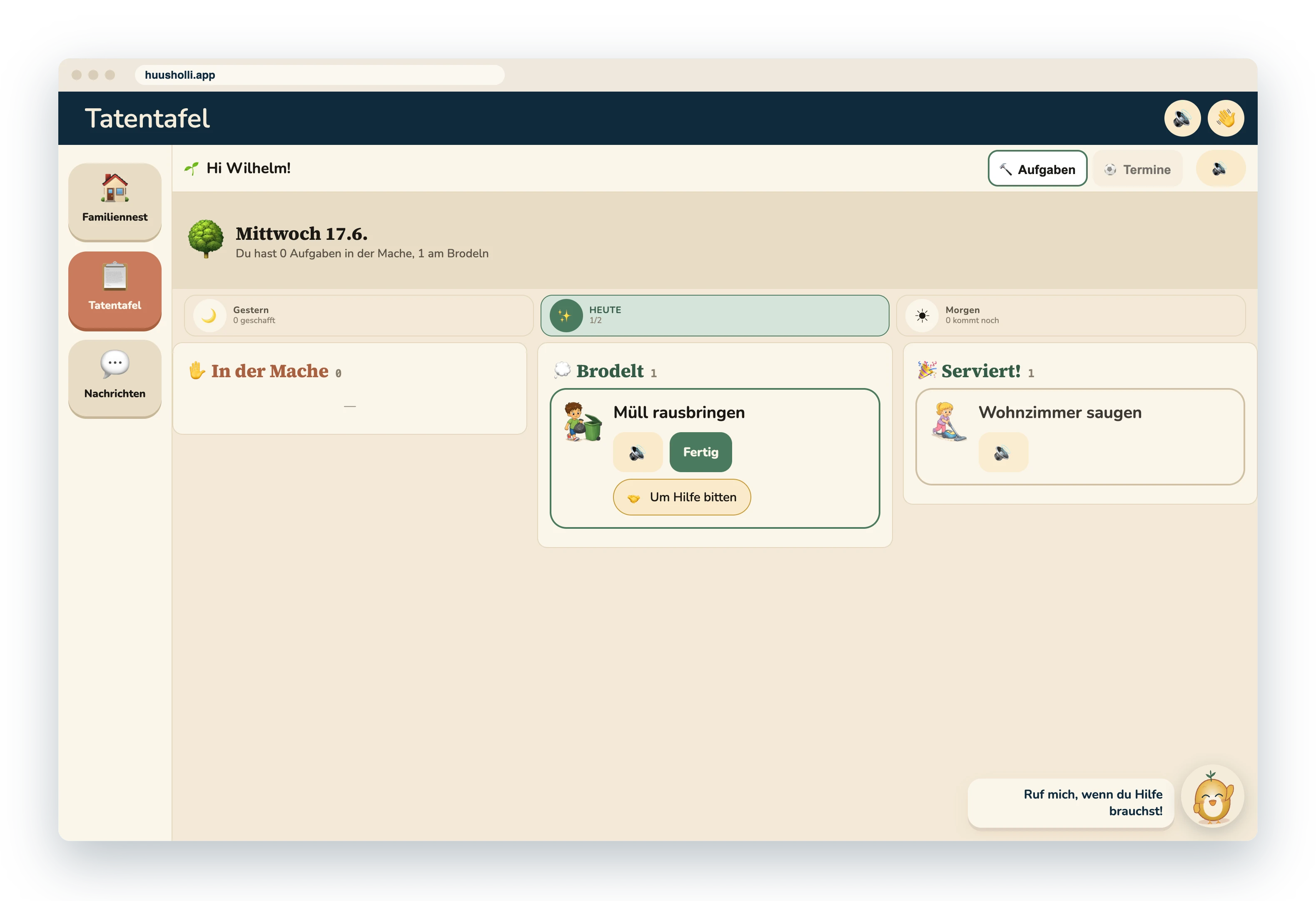
Die Ansicht für die Kleinsten
Für ein Kind, das noch nicht liest, sind Aufgaben große Bildkarten ohne Text. Die Lautsprechertaste der Karte liest Name und Beschreibung vor, Angefangen schiebt die Aufgabe zu Brodelt und Fertig zu Serviert. Der Handschlag bittet um Hilfe: Ein Erwachsener bekommt eine Nachricht mit Link zur Aufgabe. Ein Tipp auf das Bild wechselt zwischen Bild, Name und Beschreibung.
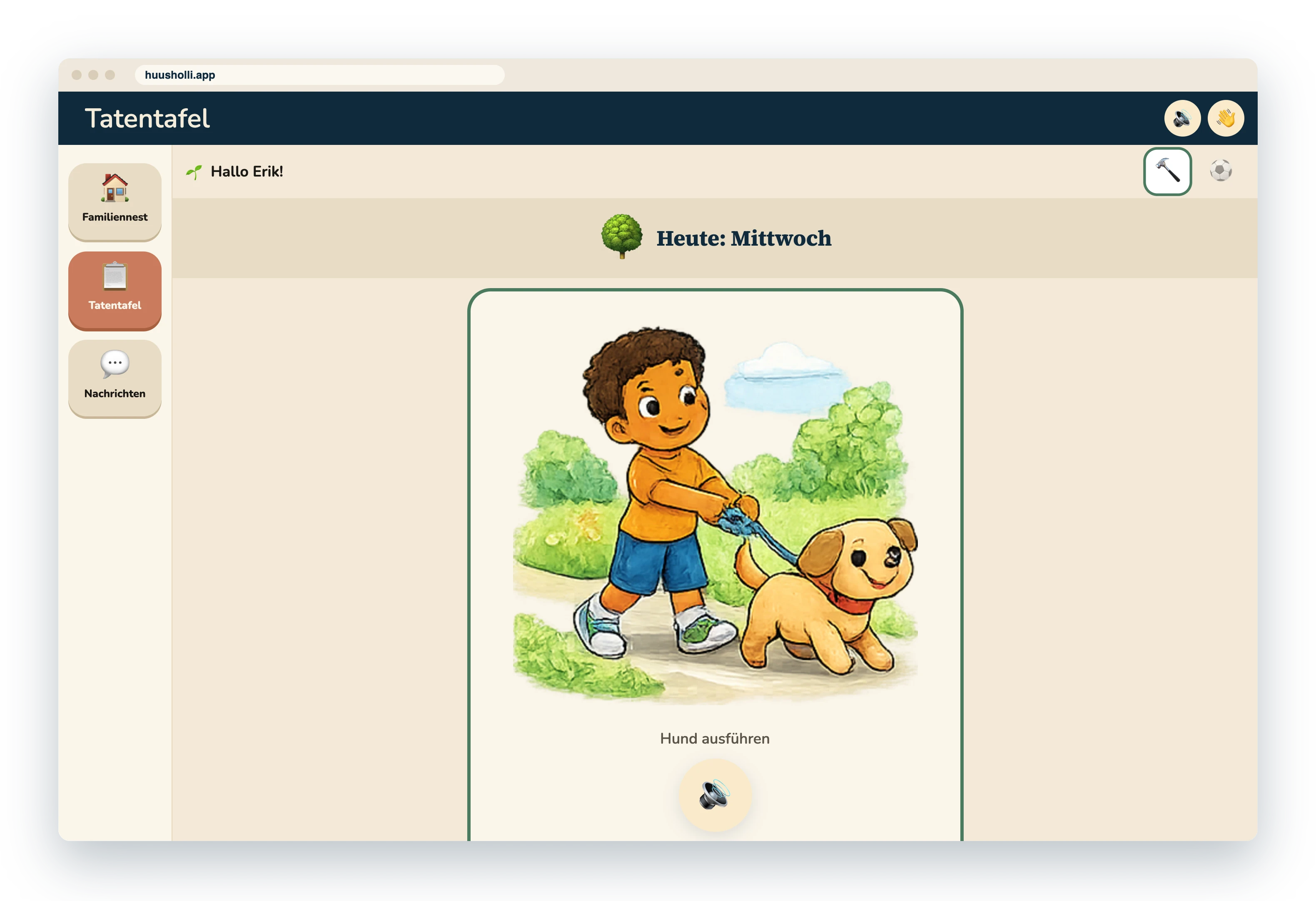
Kalender und Termine
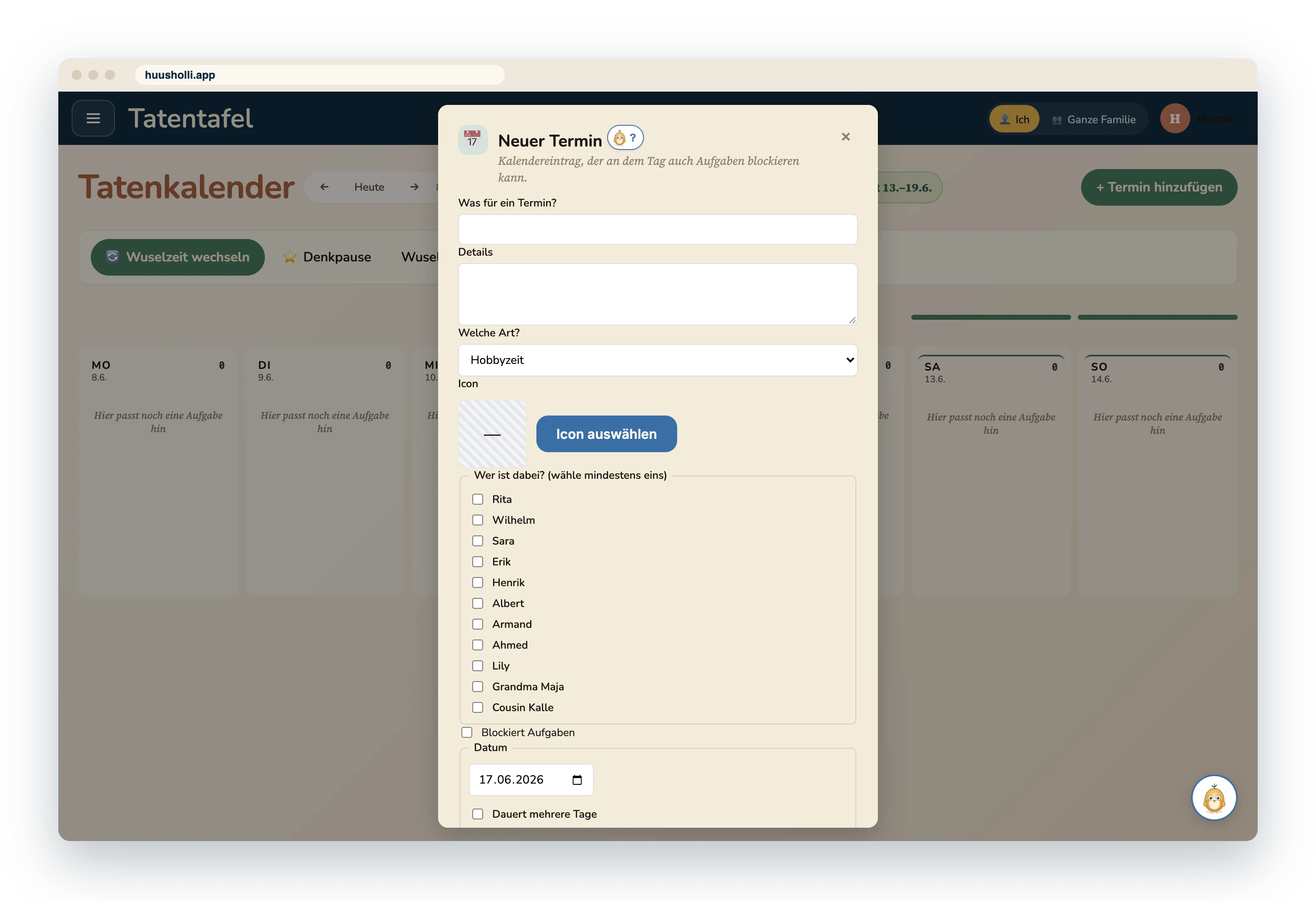
Der Kalender der Aufgabentafel zeigt die Woche Tag für Tag: Aufgaben und Termine nach Mitgliedern. Mit den Pfeilen wechselst du die Woche. Termin hinzufügen öffnet ein Formular, in dem du Art des Termins, betroffene Mitglieder und Tage wählst.
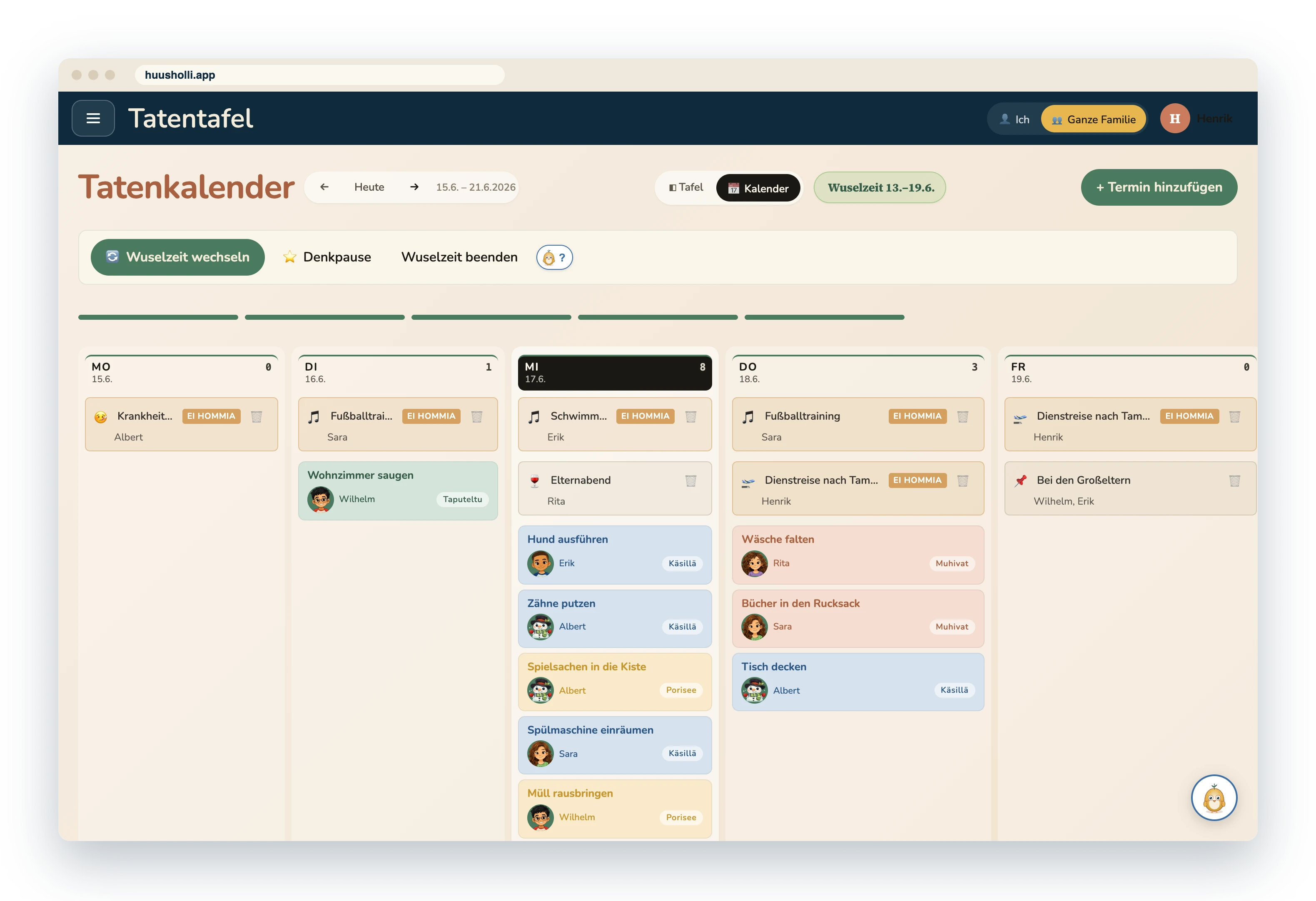
Arten von Terminen:
- Hobbyzeit und Arbeitstermin: Das Mitglied ist unterwegs und bekommt an diesem Tag keinen Dienst.
- Krankheitstag: lässt sich auch im Familiennest mit einem Tipp eintragen. Die Aufgaben des Kranken werden auf die anderen verteilt.
- Belohnungstag: der Tag der Belohnung der Wuselzeit, für alle sichtbar.
- Familienrunde: der gemeinsame Moment der Familie, der in jedem Kalender erscheint.
- Erwachsenensache und Etwas anderes: Einträge, die die Dienste nicht beeinflussen.
Die Wuselzeit
Die Wuselzeit steht in der Zeile am oberen Rand der Aufgabentafel: die Tage des Zeitraums, die Belohnung und die Aktionen der Wuselzeit. Länge und Wechseltag der Wuselzeit stellst du in den Einstellungen ein; üblich ist eine Woche ab Montag.

- Start. Die erste Wuselzeit startest du aus der Wuselzeit-Zeile. Huusholli erstellt Aufgaben und Termine aus den Stammsachen und verteilt die Aufgaben gleichmäßig auf alle, die da sind.
- Belohnung. Die Familie vereinbart eine Belohnung für die Wuselzeit, etwa einen Ausflug oder einen Filmabend, und gibt ihr einen Tag im Kalender.
- Wechsel. Wenn der Zeitraum endet, wird die neue Wuselzeit als Entwurf neben der alten vorbereitet: Aufgaben können so oft neu verteilt und Termine neu erstellt werden wie nötig. Abbrechen behält die aktuelle, Starten nimmt den Entwurf in Betrieb.
- Denkpause. Am Ende des Zeitraums geht die Familie gemeinsam durch, was erledigt wurde und was beim nächsten Mal anders laufen soll.
Stammsachen
Stammsachen sind wiederkehrende Aufgaben und Termine. Eine Aufgabe bekommt Wochentage und einen Zuständigen oder eine Gruppe, in der der Dienst reihum geht. Ein Termin bekommt Art, Mitglieder und Wochentage. Eine neue Wuselzeit entsteht daraus fertig, und eine einzelne Woche lässt sich trotzdem auf der Aufgabentafel ändern.

Nachrichten und Nestwand
Nachrichten enthält Gespräche zu zweit zwischen Familienmitgliedern und die gemeinsame Nestwand der ganzen Familie. Eine Nachricht kann geschrieben oder als Sprachnachricht gesprochen werden. Für die Kleinsten sind Nachrichten große Karten, deren Lautsprechertaste den Text vorliest.
Nachrichten eines Erwachsenen

Nachrichten eines Kindes

- Um Hilfe bitten. Bittet ein Kind von einer Aufgabenkarte um Hilfe, geht die Nachricht an den Erwachsenen, der dem Zuständigen dieser Aufgabe hilft, und die Nachricht enthält einen Link zur Aufgabe.
- Einem Erwachsenen zeigen. Die Gespräche eines Kindes gehören dem Kind. Ein Erwachsener sieht eine Nachricht an das Kind nur, wenn das Kind auf Einem Erwachsenen zeigen tippt.
- Aufbewahrung. Der Familien-Admin kann festlegen, dass alte Nachrichten nach einer gewählten Zeit automatisch gelöscht werden.
Tilu
Tilus Taste ist auf jeder Seite. Tilu erklärt, was in der geöffneten Ansicht oder im Formular möglich ist, und liest die Hilfe vor. Die Hilfe ist für jede Familie gleich: Tilu liest keine Familiendaten, und nichts wird irgendwohin gesendet.
Sprachen und Sprache
Huusholli spricht elf Sprachen: Deutsch, Englisch, Finnisch, Schwedisch, Norwegisch, Niederländisch, Französisch, Spanisch, Portugiesisch, Italienisch und Polnisch. Die Sprache wird für jedes Familienmitglied einzeln gewählt, sodass auf demselben Gerät jeder seine eigene Sprache sieht. Die Vorlesefunktion liest Karten, Nachrichten und Tilus Hilfe mit der Stimme des Browsers vor.
Geräte und Identifizierung
Ein Gerät ist entweder ein eigenes Gerät, das sich einen Benutzer merkt, oder ein gemeinsames Gerät, auf dem sich jeder per Bild auswählt. Der Familien-Admin hat immer eine PIN, für andere ist sie freiwillig, und die Kleinsten bekommen ein Bildpasswort. Ein gemeinsames Gerät kehrt nach fünf Minuten ohne Nutzung zur Benutzerauswahl zurück. Gerät vergessen entfernt die Daten der Familie vom Gerät. Mehr zu Datenschutz, Identifizierung und Familienverwaltung.
Aktualisiert