
Como funciona o Huusholli
Este é o manual do Huusholli para usar no browser. A mesma família aparece também no telemóvel e no tablet quando o Huusholli está no ecrã inicial, e as apps das lojas de aplicações estão em teste.
Glossário
- Ninho da família
- A página inicial, que mostra a situação da família: quem tem tarefas em andamento, o que está a borbulhar e o que já foi feito. Na barra superior alterna-se entre Eu e Toda a família.
- Quadro de tarefas
- O quadro onde as tarefas se movem de coluna em coluna: Em lume brando, Em andamento, A borbulhar e Servido. O calendário abre-se a partir da mesma vista.
- Tarefa
- Uma tarefa de casa como cartão com imagem: nome, imagem, responsável e dia. Uma tarefa pode ter uma descrição curta, que o Tilu lê em voz alta ao mais pequeno.
- Plano
- Uma entrada do calendário que não é uma tarefa: hora do hobby, recado de trabalho, dia de doença, dia de recompensa ou a reunião da família. Alguns planos bloqueiam as vezes desse dia.
- Voejo
- O período partilhado da família, normalmente uma semana. Um voejo tem início, fim, recompensa e, no fim, uma Pausa para pensar.
- Coisas fixas
- Tarefas e planos que se repetem, com os quais um voejo novo se constrói já pronto.
- Mural do ninho
- O mural de mensagens partilhado de toda a família. Ao lado estão as conversas a dois.
- Tilu
- O ajudante do Huusholli, que em cada vista diz o que podes fazer ali e lê as instruções em voz alta.
- Family Key
- A chave com que os dados da família são cifrados. Mostra-se uma vez ao criar a família, e com ela restaura-se a família num dispositivo novo. Mais sobre privacidade e identificação.
Primeiros passos
- Abre o Huusholli no browser. Da primeira vez o dispositivo não tem família, e o Ninho da família leva-te à página Família.
- Cria a família. Escreve o nome da família e o teu nome próprio. No modo de experiência a família dispõe de cinco voejos; uma licença tira os limites mais tarde.
- Guarda a Family Key. O Huusholli mostra a chave uma única vez. Copia-a para um lugar seguro: é a única maneira de restaurar a família num dispositivo novo, e nós não guardamos cópia.
- Escolhe um PIN. Quem cria a família é o pai ou mãe administrador, e o administrador tem sempre um PIN de quatro algarismos. É pedido ao escolher a sua imagem.
- Adiciona os membros da família. Família › Membros da família: nome, papel (administrador, pai ou mãe, avô ou avó, criança ou convidado), imagem e, para uma criança, o nível de leitura: ainda não lê, lê ou adulto.
- Liga os outros dispositivos. Cada membro tem o seu próprio código de adesão, que torna um dispositivo seu. O código da linha Dispositivo partilhado liga, por exemplo, o tablet da cozinha, onde cada um se escolhe a si próprio a partir de uma imagem.
- Preenche as Coisas fixas e começa o primeiro voejo. Convém guardar primeiro as tarefas e os planos que se repetem, assim o primeiro voejo constrói-se com eles já pronto.
O Tilu acompanha-te: cada página tem o botão do Tilu, e durante a configuração o Tilu diz o que convém fazer a seguir.
Quem está a usar?
Num dispositivo partilhado o Huusholli pergunta primeiro quem está a usar e mostra os membros da família como imagens. Se um membro tiver PIN ou palavra-passe de imagens, é pedido depois de escolher a imagem. Um dispositivo próprio lembra-se do seu utilizador e não pergunta. No botão de utilizador da barra superior muda-se de utilizador e abrem-se as definições. O papel aparece como uma cor à volta da imagem, não como texto.
O Quadro de tarefas para adultos
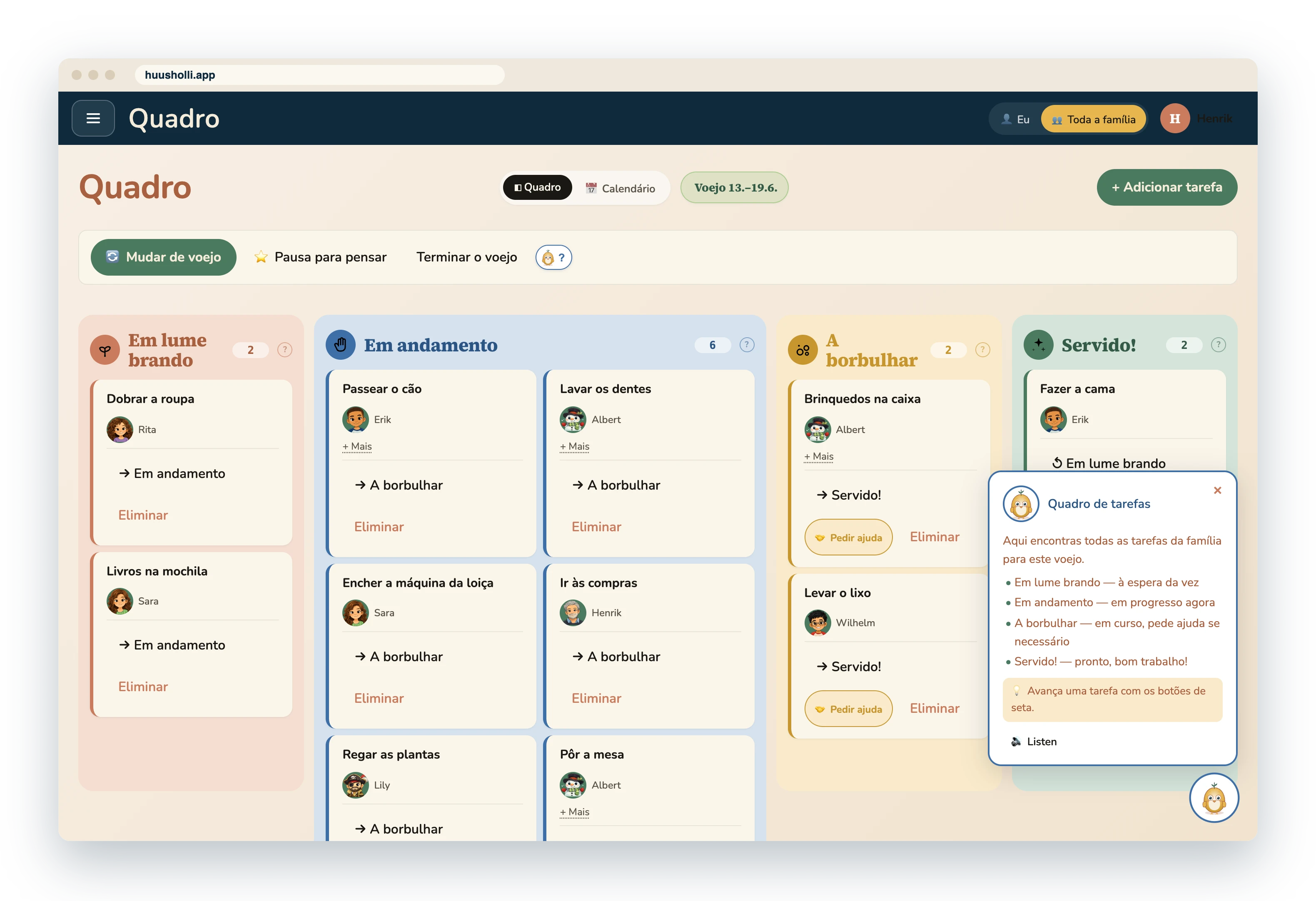
O Quadro de tarefas são quatro colunas. Em lume brando são tarefas que ainda não têm dia nem responsável. Em andamento é para fazer agora. A borbulhar já começaram, e Servido estão feitas. Os cartões movem-se arrastando ou pelos botões do cartão. Eu e Toda a família na barra superior escolhem se vês as tuas tarefas ou as de todos.
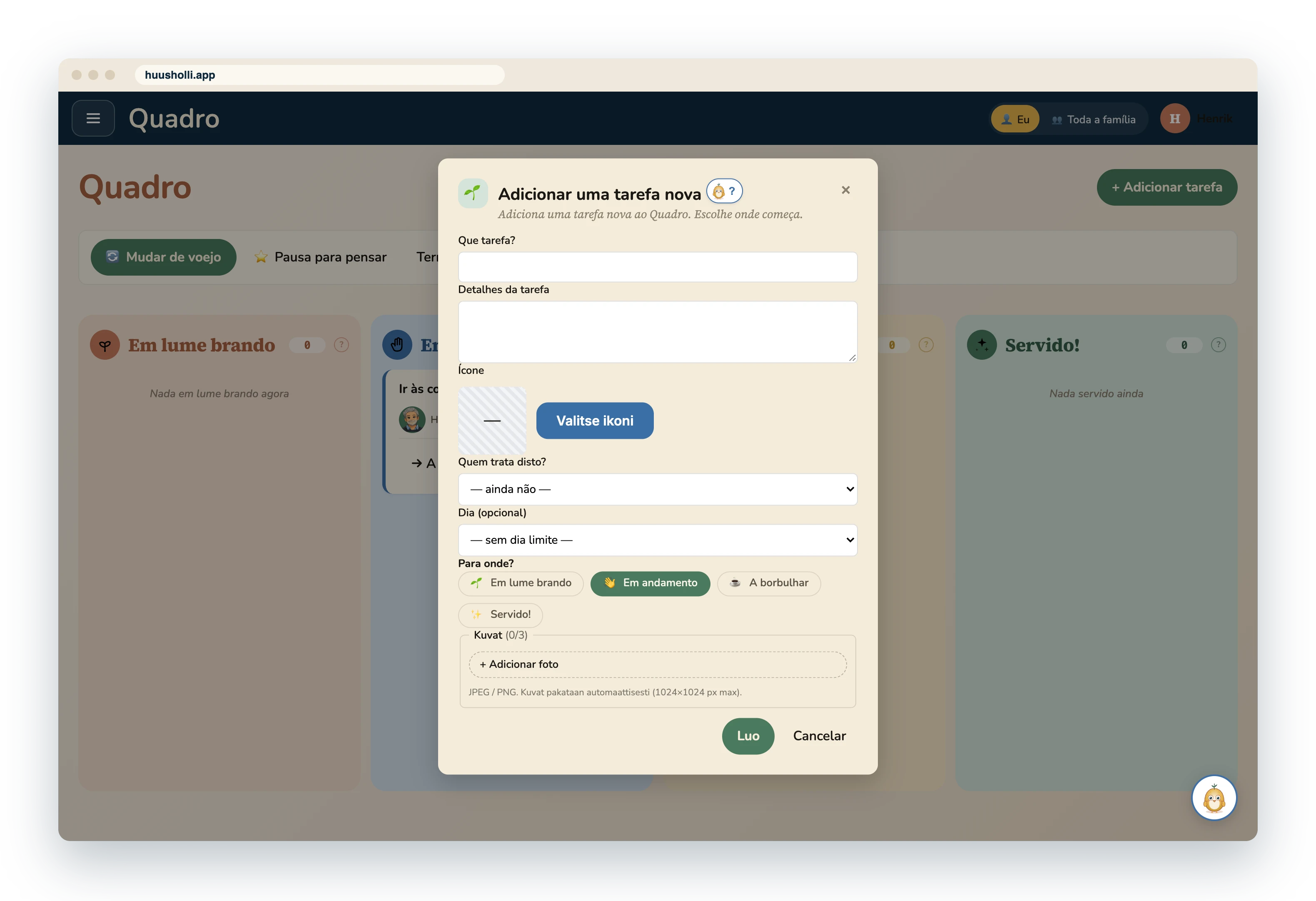
Adicionar tarefa abre um formulário:
- Nome e descrição. Escreve a descrição de modo que funcione lida em voz alta: o mais pequeno ouve-a do Tilu.
- Imagem. Escolher ícone abre um catálogo com centenas de imagens de tarefas de casa. Procura por palavra ou navega.
- Responsável e dia. Podes deixar ambos vazios, e a tarefa espera em Em lume brando. As tarefas que vêm das Coisas fixas recebem o responsável pela distribuição das vezes.
No cartão de uma tarefa o adulto vê a imagem do responsável e o dia, e pode editar ou apagar a tarefa. Quando uma criança pede ajuda a partir de um cartão, o cartão aparece como ligação nas Mensagens do adulto.
A vista da criança que lê
O Quadro de tarefas de uma criança que lê é uma lista: as suas tarefas sob os títulos Em andamento, A borbulhar e Servido, o cartão maior primeiro. A criança começa uma tarefa e marca-a como feita pelos botões do cartão. As tarefas dos outros não aparecem, e a criança não pode editar nem apagar tarefas.
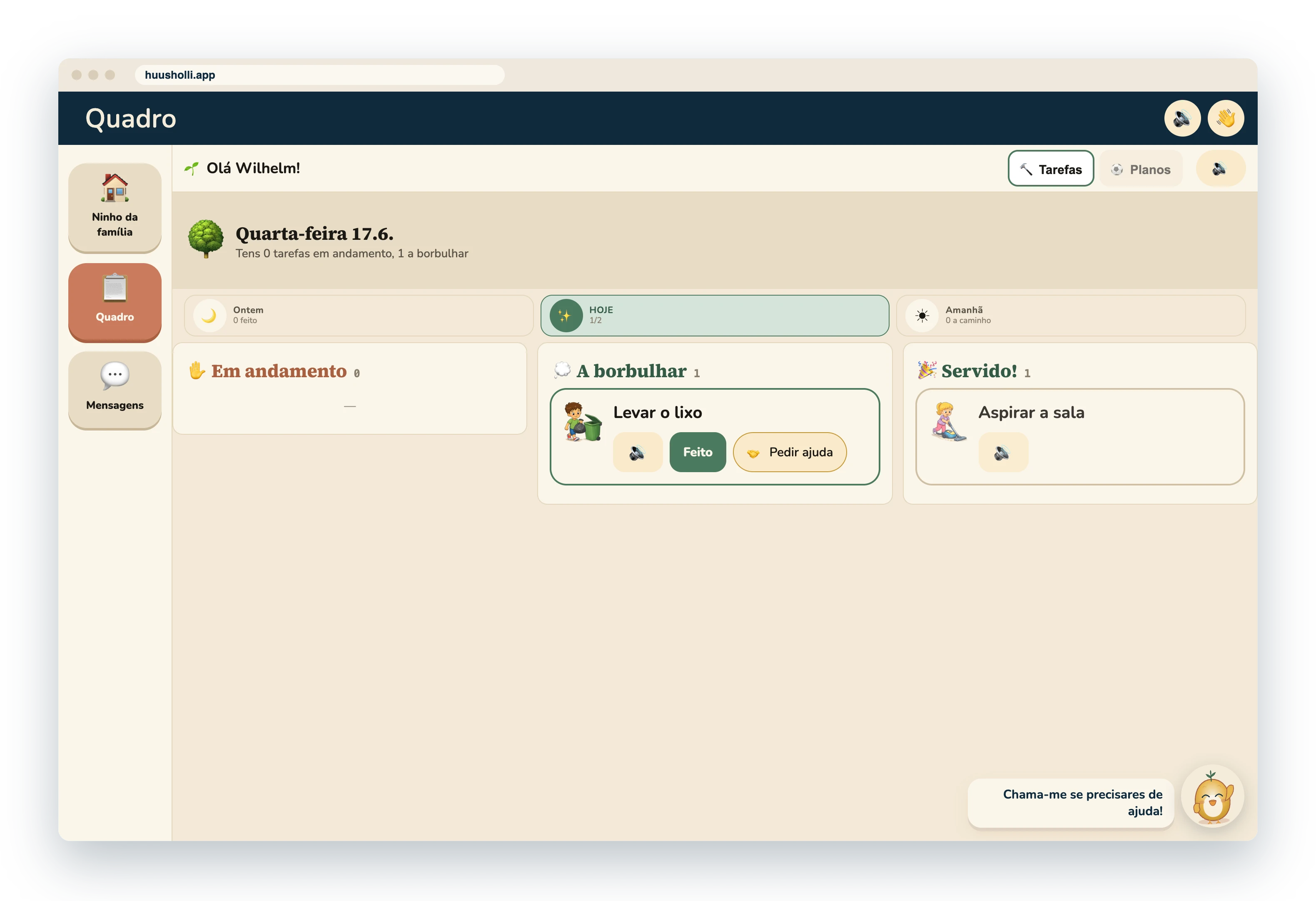
A vista do mais pequeno
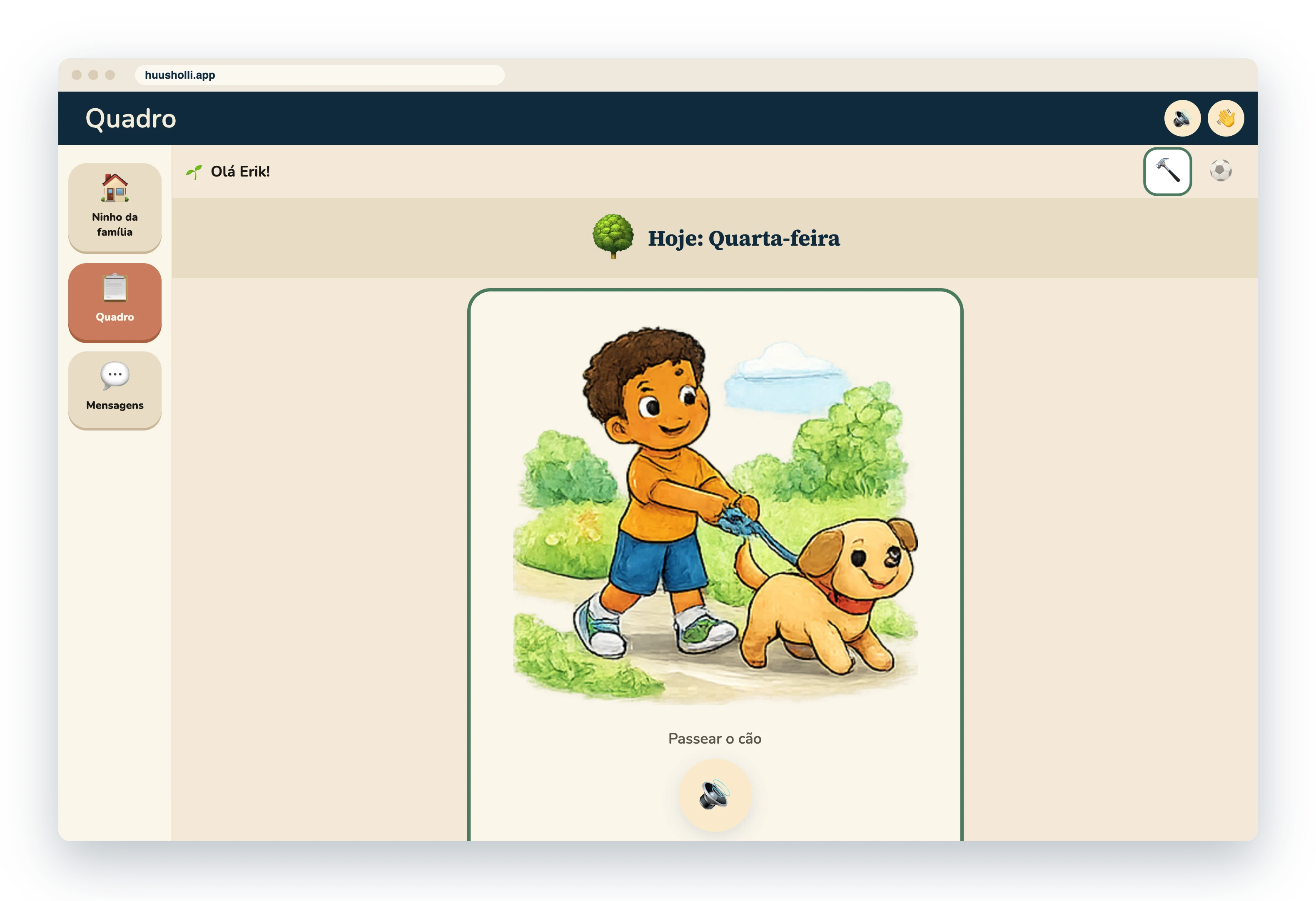
Para uma criança que ainda não lê, as tarefas são cartões grandes com imagens e sem texto. O botão de altifalante do cartão lê o nome e a descrição da tarefa, Comecei passa a tarefa para A borbulhar e Feito para Servido. O aperto de mão pede ajuda: um adulto recebe uma mensagem com uma ligação à tarefa. Ao tocar na imagem, o cartão alterna entre a imagem, o nome e a descrição.
Calendário e planos
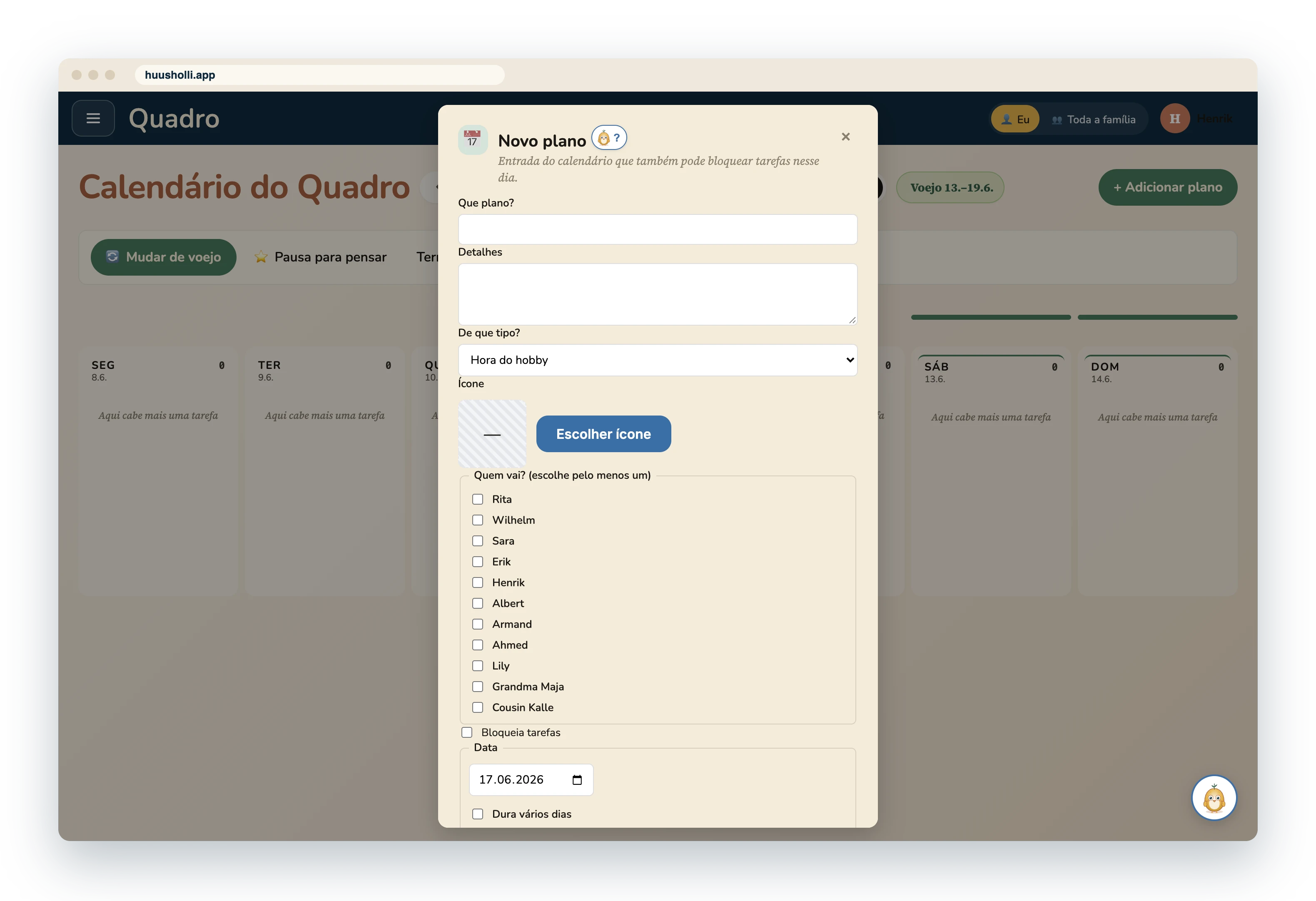
O Calendário do Quadro de tarefas mostra a semana dia a dia: tarefas e planos por membro. As setas mudam de semana. Adicionar plano abre um formulário onde escolhes o tipo de plano, a quem diz respeito e que dias.
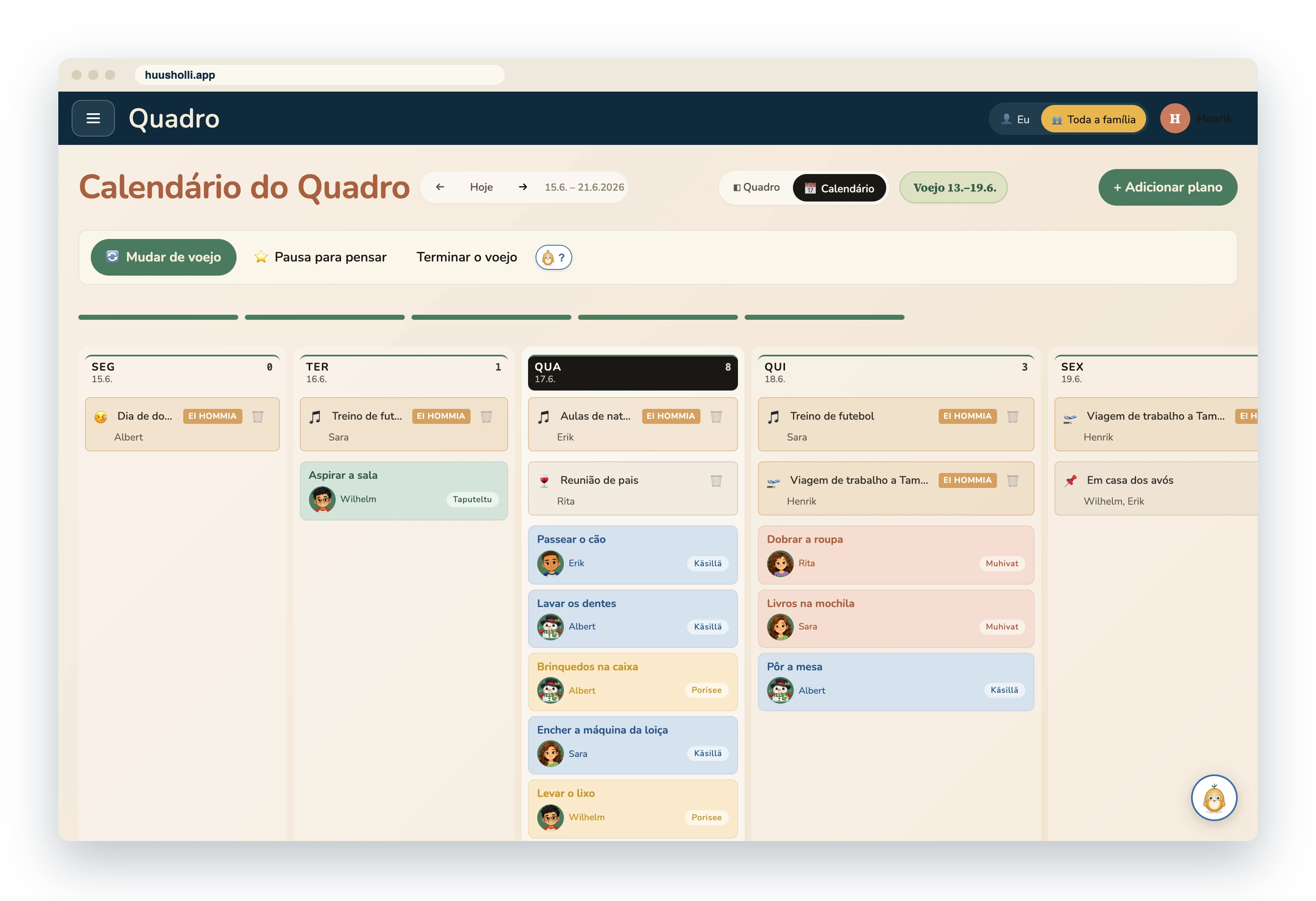
Tipos de plano:
- Hora do hobby e Recado de trabalho: o membro está fora e não recebe vez nesse dia.
- Dia de doença: também se marca a partir do Ninho da família com um toque. As tarefas de quem está doente distribuem-se pelos outros.
- Dia da recompensa: o dia da recompensa do voejo, visível para todos.
- Reunião da família: o momento partilhado da família, que aparece no calendário de todos.
- Coisas de adultos e Outra coisa: registos que não afetam as vezes.
O Voejo
O voejo aparece na linha do topo do Quadro de tarefas: os dias do período, a recompensa e as ações do voejo. A duração do voejo e o dia de mudança definem-se em Definições; o habitual é uma semana a começar à segunda-feira.
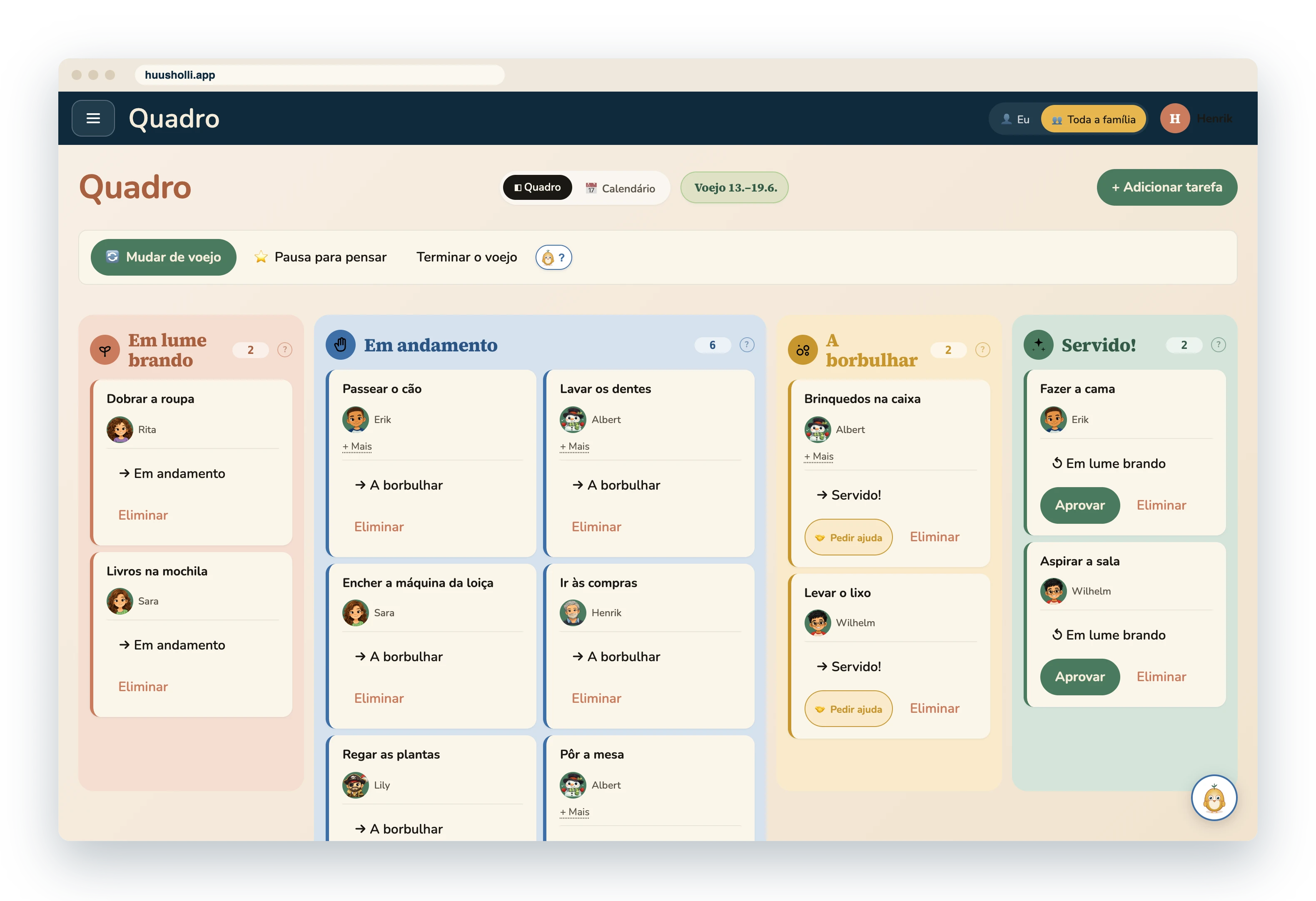
- Início. O primeiro voejo começa-se a partir da linha do voejo. O Huusholli cria as tarefas e os planos a partir das Coisas fixas e distribui as tarefas por igual entre quem está presente.
- Recompensa. A família combina uma recompensa para o voejo, por exemplo um passeio ou uma noite de cinema, e dá-lhe um dia no calendário.
- Mudança. Quando o período termina, o novo voejo prepara-se como rascunho ao lado do anterior: as tarefas podem distribuir-se de novo e os planos criar-se de novo as vezes que forem precisas. Cancelar mantém o atual, Iniciar põe o rascunho em uso.
- Pausa para pensar. No fim do período a família revê em conjunto o que foi feito e o que fará diferente da próxima vez.
Coisas fixas
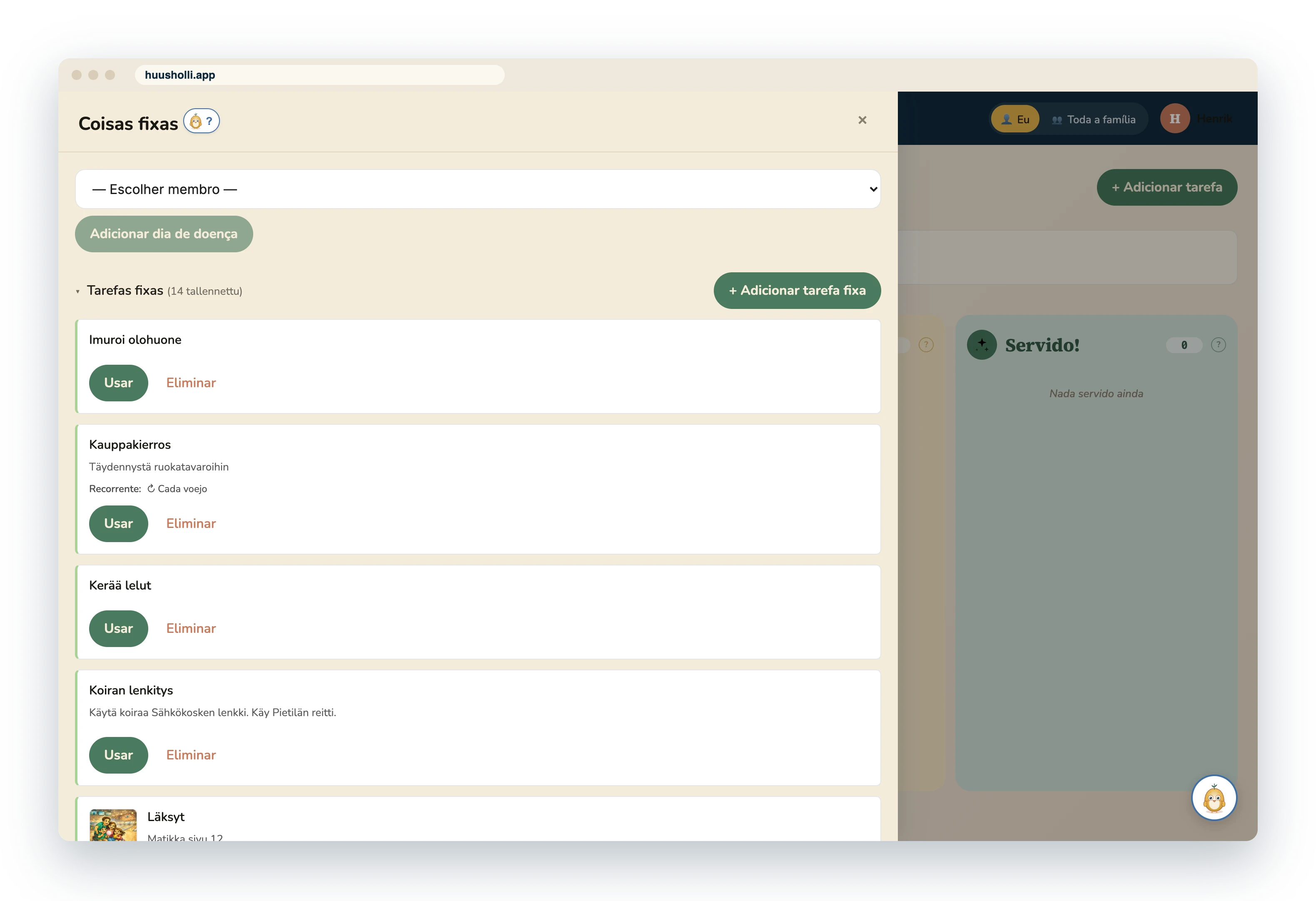
As Coisas fixas são tarefas e planos que se repetem. Uma tarefa recebe dias da semana e um responsável, ou um grupo em que a vez roda. Um plano recebe tipo, membros e dias da semana. Um voejo novo constrói-se com eles já pronto, e uma semana concreta pode na mesma alterar-se no Quadro de tarefas.
Mensagens e Mural do ninho
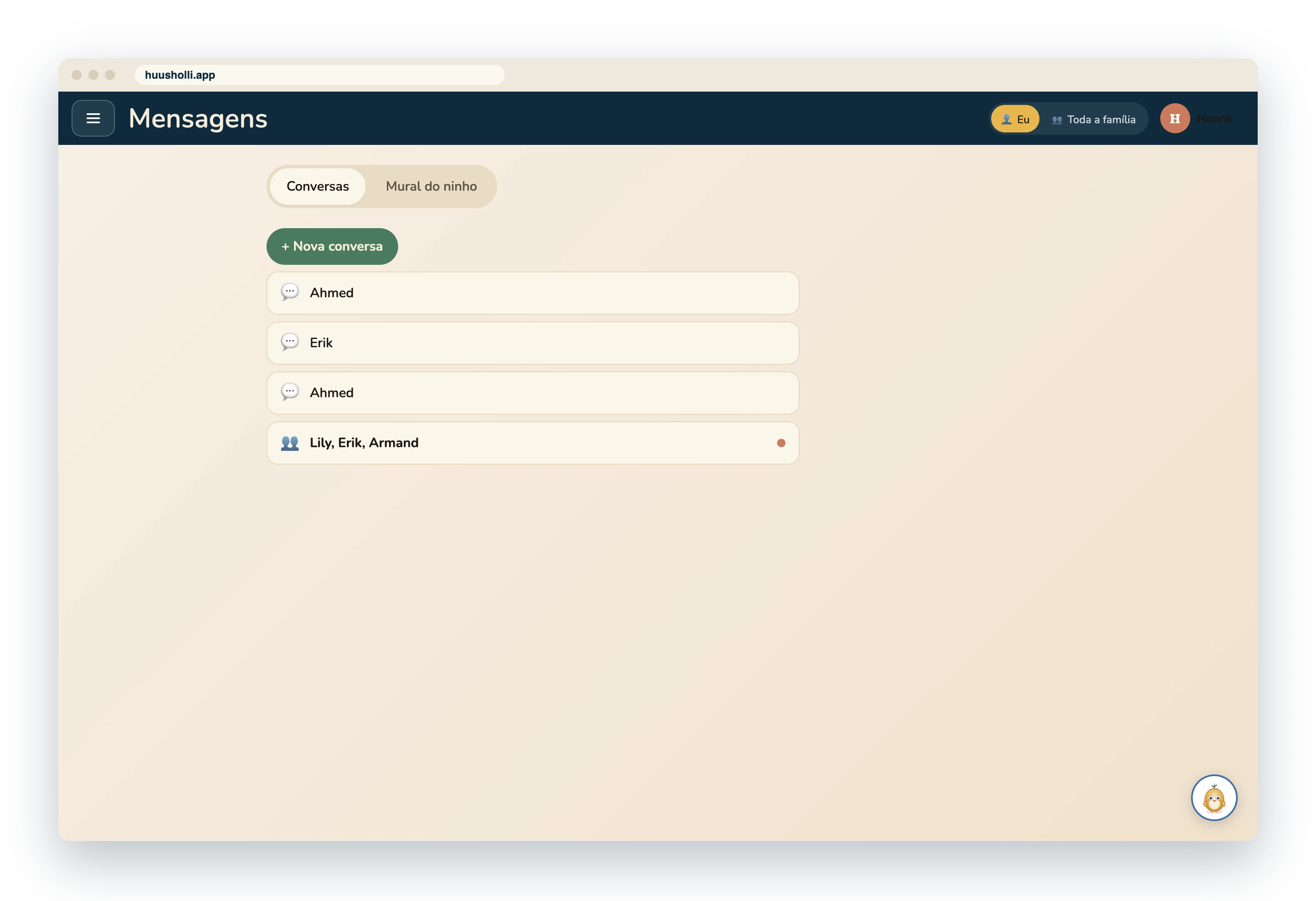
Mensagens contém conversas a dois entre membros da família e o Mural do ninho partilhado de toda a família. Uma mensagem pode ser escrita ou gravada como mensagem de voz. Para o mais pequeno, as mensagens são cartões grandes cujo botão de altifalante lê o texto em voz alta.
As mensagens de um adulto
As mensagens de uma criança
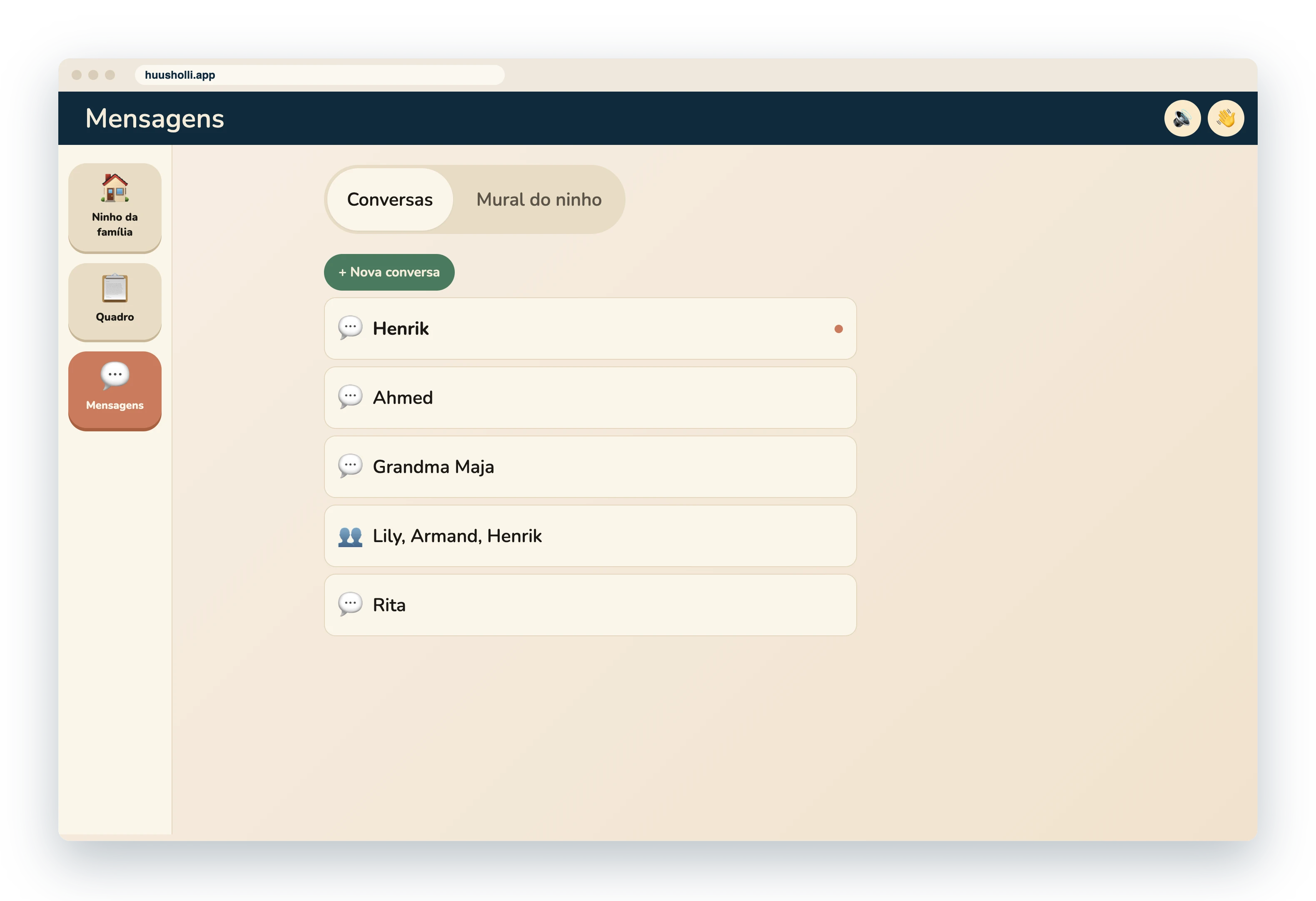
- Pedir ajuda. Quando uma criança pede ajuda a partir do cartão de uma tarefa, a mensagem vai para o adulto que ajuda o responsável dessa tarefa, e a mensagem tem uma ligação à tarefa.
- Mostrar a um adulto. As conversas de uma criança são dela. Um adulto só vê uma mensagem enviada à criança quando a criança carrega em Mostrar a um adulto.
- Conservação. O administrador pode escolher que as mensagens antigas sejam apagadas automaticamente passado um tempo.
Tilu
O botão do Tilu está em todas as páginas. O Tilu diz o que podes fazer na vista ou no formulário aberto e lê a ajuda em voz alta. A ajuda é a mesma para todas as famílias: o Tilu não lê os dados da família, e nada é enviado para lado nenhum.
Idioma e voz
O Huusholli fala onze idiomas: português, inglês, finlandês, sueco, norueguês, alemão, neerlandês, francês, espanhol, italiano e polaco. O idioma escolhe-se para cada membro da família, por isso no mesmo dispositivo cada um vê o seu idioma. A função de voz lê os cartões, as mensagens e a ajuda do Tilu com a voz do próprio browser.
Dispositivos e identificação
Um dispositivo é ou um dispositivo próprio, que se lembra de um utilizador, ou um dispositivo partilhado, onde cada um se escolhe a si próprio a partir de uma imagem. O administrador tem sempre PIN, para os outros é opcional, e o mais pequeno recebe uma palavra-passe de imagens. Um dispositivo partilhado volta à escolha do utilizador após cinco minutos sem uso. Esquecer o dispositivo remove os dados da família do dispositivo. Lê mais sobre privacidade, identificação e gestão da família.
Atualizado