
Come funziona Huusholli
Questo è il manuale di Huusholli per l'uso nel browser. La stessa famiglia compare anche su telefono e tablet quando Huusholli è sulla schermata iniziale, e le app per gli store sono in prova.
Glossario
- Nido di famiglia
- La pagina iniziale, che mostra la situazione della famiglia: chi ha faccende in corso, cosa bolle e cosa è stato fatto. Nella barra in alto si passa da Io a Tutta la famiglia.
- Bacheca attività
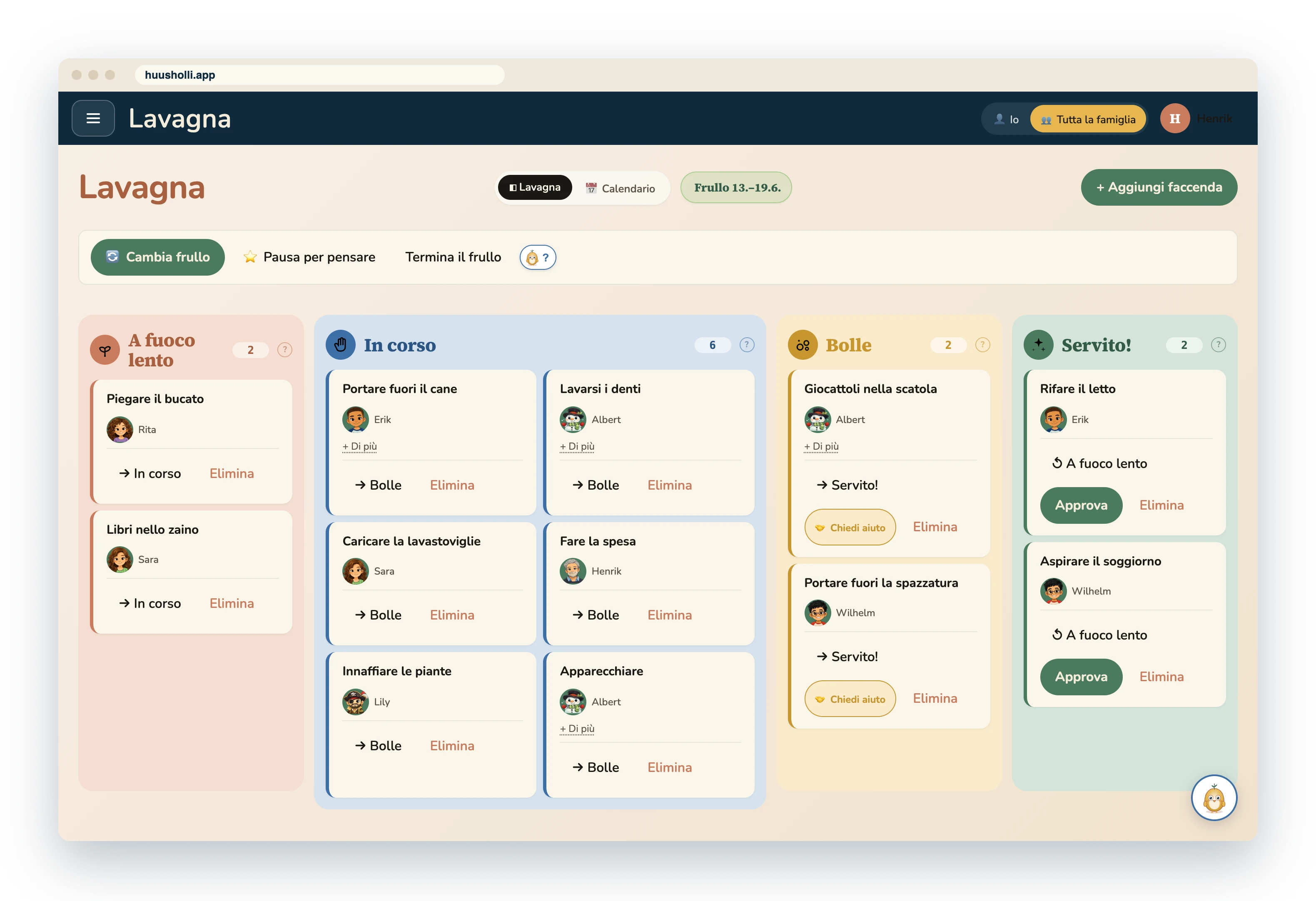
- La bacheca dove le faccende si spostano di colonna in colonna: A fuoco lento, In corso, Bolle e Servito. Il calendario si apre dalla stessa vista.
- Faccenda
- Una faccenda di casa come carta illustrata: nome, immagine, responsabile e giorno. Una faccenda può avere una breve descrizione, che Tilu legge ad alta voce al più piccolo.
- Piano
- Una voce del calendario che non è una faccenda: ora dell'hobby, commissione di lavoro, giorno di malattia, giorno della ricompensa o la riunione di famiglia. Alcuni piani bloccano i turni di quel giorno.
- Frullo
- Il periodo condiviso della famiglia, di solito una settimana. Un frullo ha inizio, fine, ricompensa e, per concludere, una Pausa per pensare.
- Cose fisse
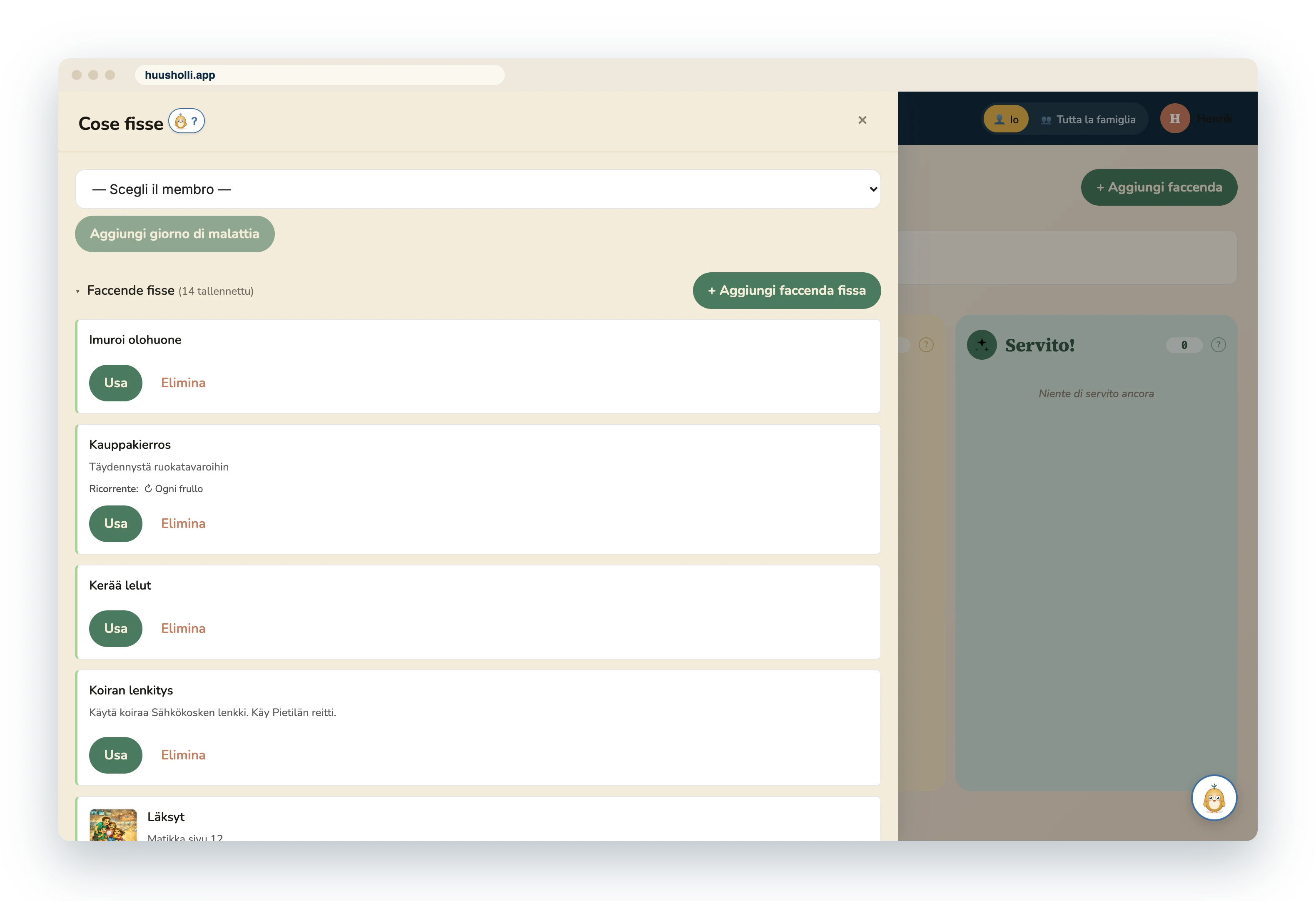
- Faccende e piani ricorrenti da cui un nuovo frullo si costruisce già pronto.
- Bacheca del nido
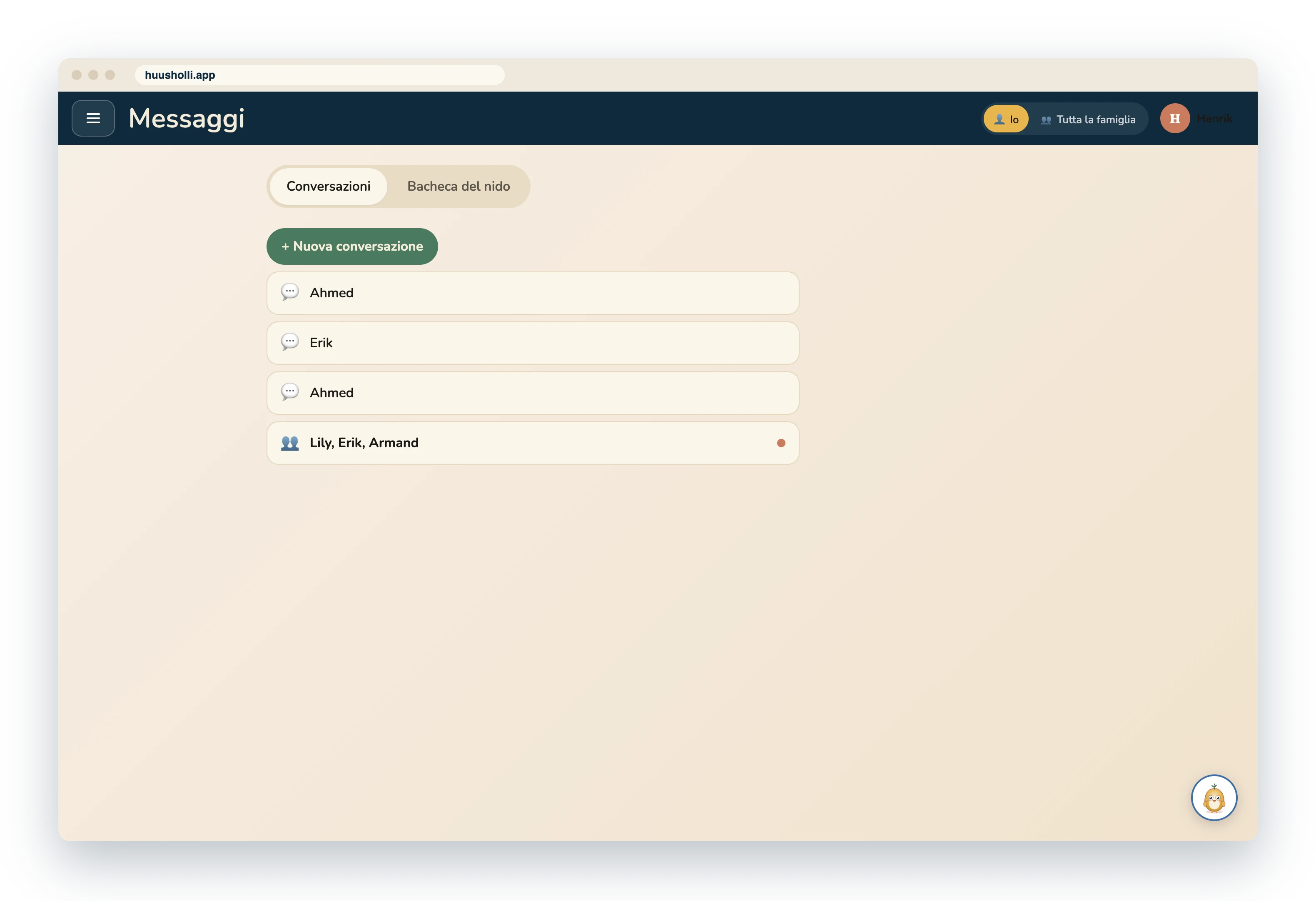
- La bacheca dei messaggi condivisa di tutta la famiglia. Accanto ci sono le conversazioni a due.
- Tilu
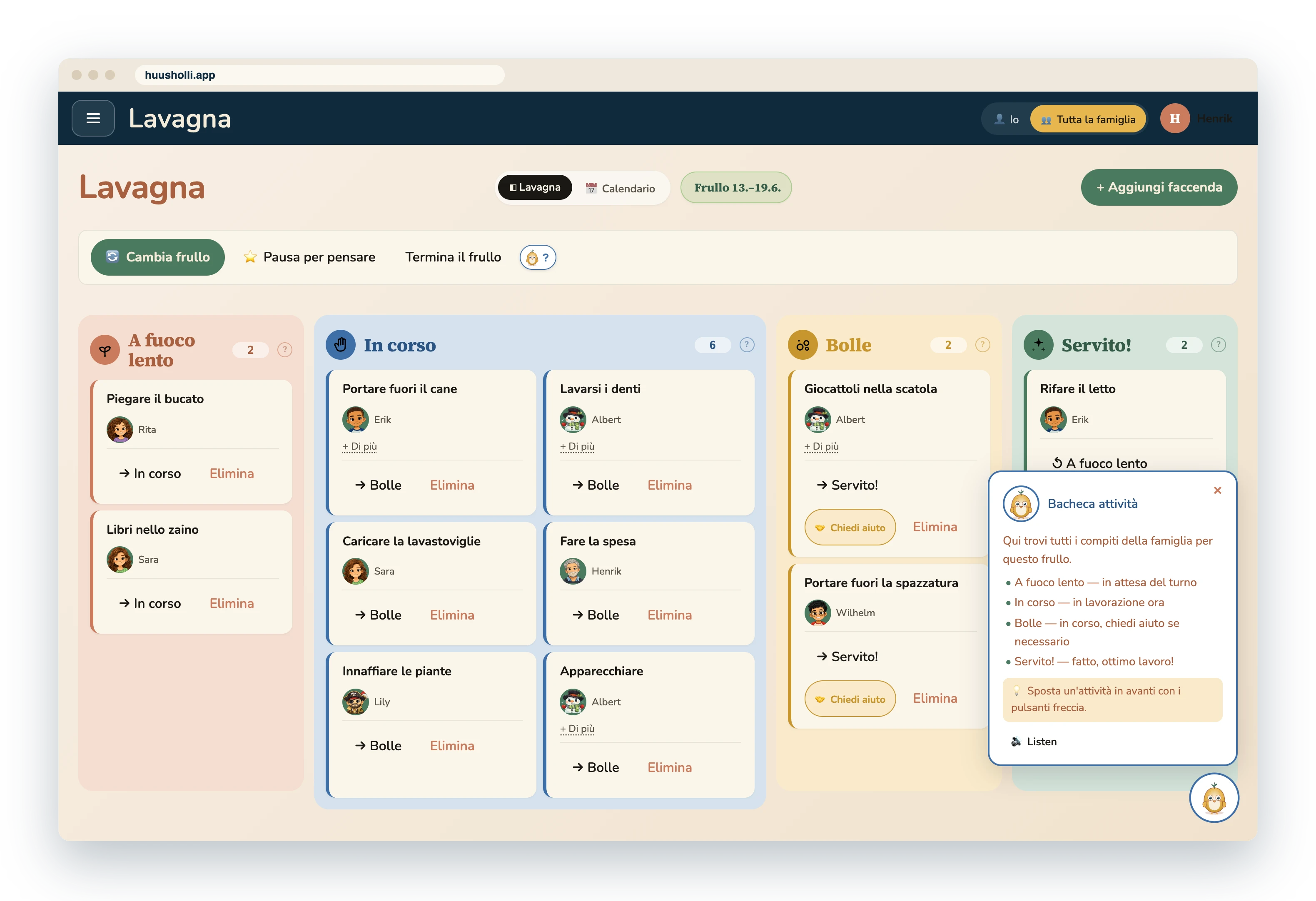
- L'aiutante di Huusholli, che in ogni vista dice cosa puoi fare lì e legge le istruzioni ad alta voce.
- Family Key
- La chiave con cui i dati della famiglia vengono cifrati. Viene mostrata una volta alla creazione della famiglia, e con essa si ripristina la famiglia su un nuovo dispositivo. Di più su privacy e identificazione.
Per iniziare
- Apri Huusholli nel browser. La prima volta il dispositivo non ha una famiglia, e il Nido di famiglia ti porta alla pagina Famiglia.
- Crea la famiglia. Inserisci il nome della famiglia e il tuo nome. In modalità di prova la famiglia ha cinque frulli; una licenza toglie i limiti più avanti.
- Salva la Family Key. Huusholli mostra la chiave una sola volta. Copiala in un posto sicuro: è l'unico modo per ripristinare la famiglia su un nuovo dispositivo, e noi non ne teniamo copia.
- Scegli un PIN. Chi crea la famiglia è il genitore amministratore, e il genitore amministratore ha sempre un PIN di quattro cifre. Viene chiesto quando si sceglie la sua immagine.
- Aggiungi i membri della famiglia. Famiglia › Membri della famiglia: nome, ruolo (genitore amministratore, genitore, nonno o nonna, bambino o ospite), immagine e, per un bambino, il livello di lettura: non legge ancora, legge o adulto.
- Collega gli altri dispositivi. Ogni membro ha il proprio codice di accesso, che rende un dispositivo suo. Il codice della riga Dispositivo condiviso collega per esempio il tablet della cucina, dove ognuno si sceglie da un'immagine.
- Compila le Cose fisse e avvia il primo frullo. Conviene salvare prima le faccende e i piani ricorrenti, così il primo frullo si costruisce da essi già pronto.
Tilu ti accompagna: ogni pagina ha il pulsante di Tilu, e durante la configurazione Tilu dice cosa conviene fare dopo.
Chi sta usando l'app?
Su un dispositivo condiviso Huusholli chiede prima chi lo sta usando e mostra i membri della famiglia come immagini. Se un membro ha un PIN o una password a immagini, viene chiesto dopo la scelta dell'immagine. Un dispositivo personale ricorda il proprio utente e non chiede nulla. Dal pulsante utente nella barra in alto si cambia utente e si aprono le impostazioni. Il ruolo si vede come un colore intorno all'immagine, non come testo.
La Bacheca attività per gli adulti
La Bacheca attività è fatta di quattro colonne. A fuoco lento sono le faccende che non hanno ancora giorno o responsabile. In corso vanno fatte adesso. Bolle sono iniziate, e Servito sono finite. Le carte si spostano trascinandole o dai pulsanti della carta. Io e Tutta la famiglia nella barra in alto scelgono se vedi le tue faccende o quelle di tutti.
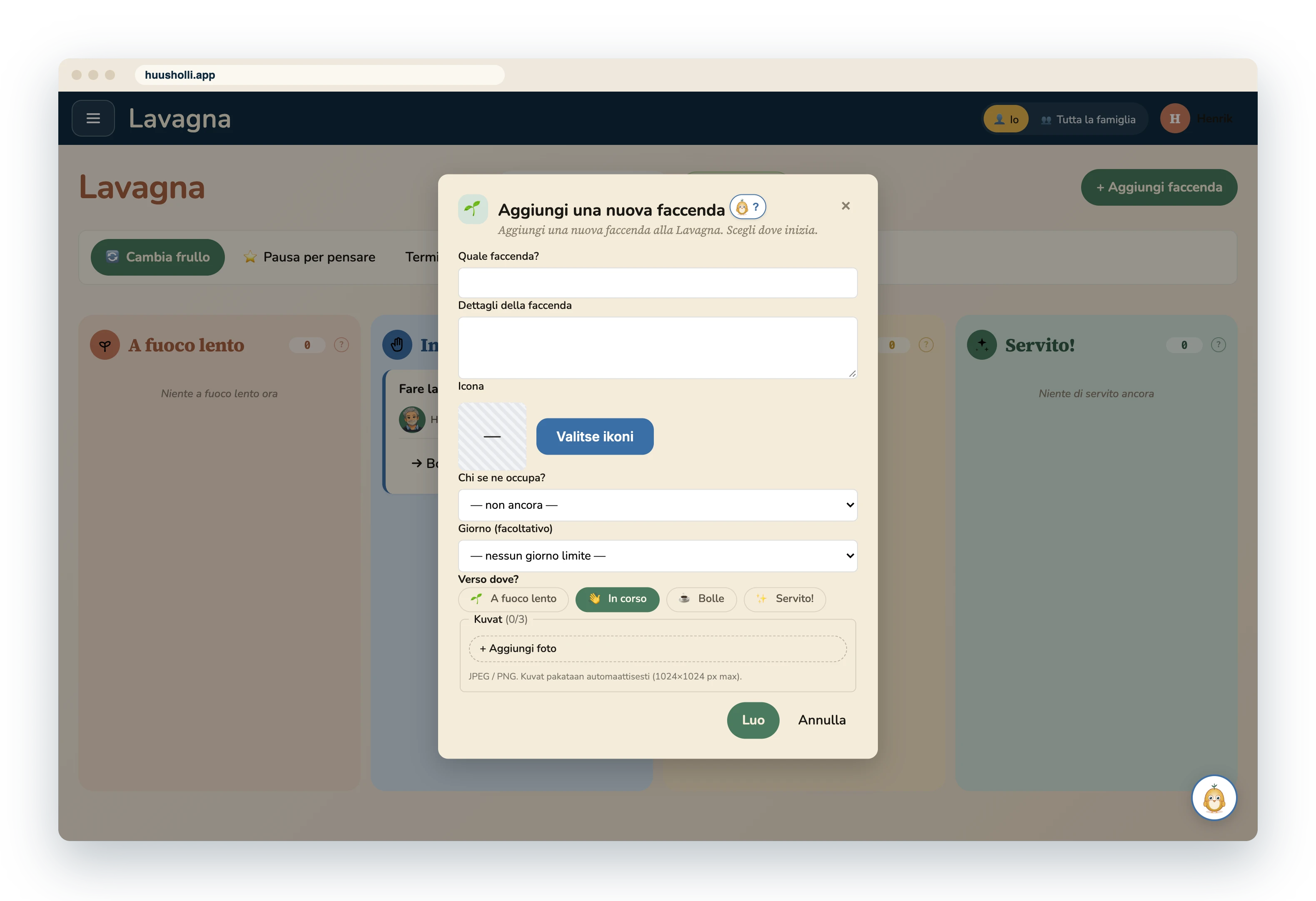
Aggiungi faccenda apre un modulo:
- Nome e descrizione. Scrivi la descrizione in modo che funzioni letta ad alta voce: il più piccolo la sente da Tilu.
- Immagine. Scegli un'icona apre un catalogo con centinaia di immagini di faccende domestiche. Cerca per parola o sfoglia.
- Responsabile e giorno. Puoi lasciare entrambi vuoti, e la faccenda aspetta in A fuoco lento. Le faccende che vengono dalle Cose fisse ricevono il responsabile dalla rotazione dei turni.
Sulla carta di una faccenda l'adulto vede l'immagine del responsabile e il giorno, e può modificare o eliminare la faccenda. Quando un bambino chiede aiuto da una carta, la carta compare come link nei Messaggi dell'adulto.
La vista del bambino che legge
La Bacheca attività di un bambino che legge è un elenco: le sue faccende sotto i titoli In corso, Bolle e Servito, la carta più grande per prima. Il bambino inizia una faccenda e la segna come fatta dai pulsanti della carta. Le faccende degli altri non si vedono, e il bambino non può modificare né eliminare faccende.
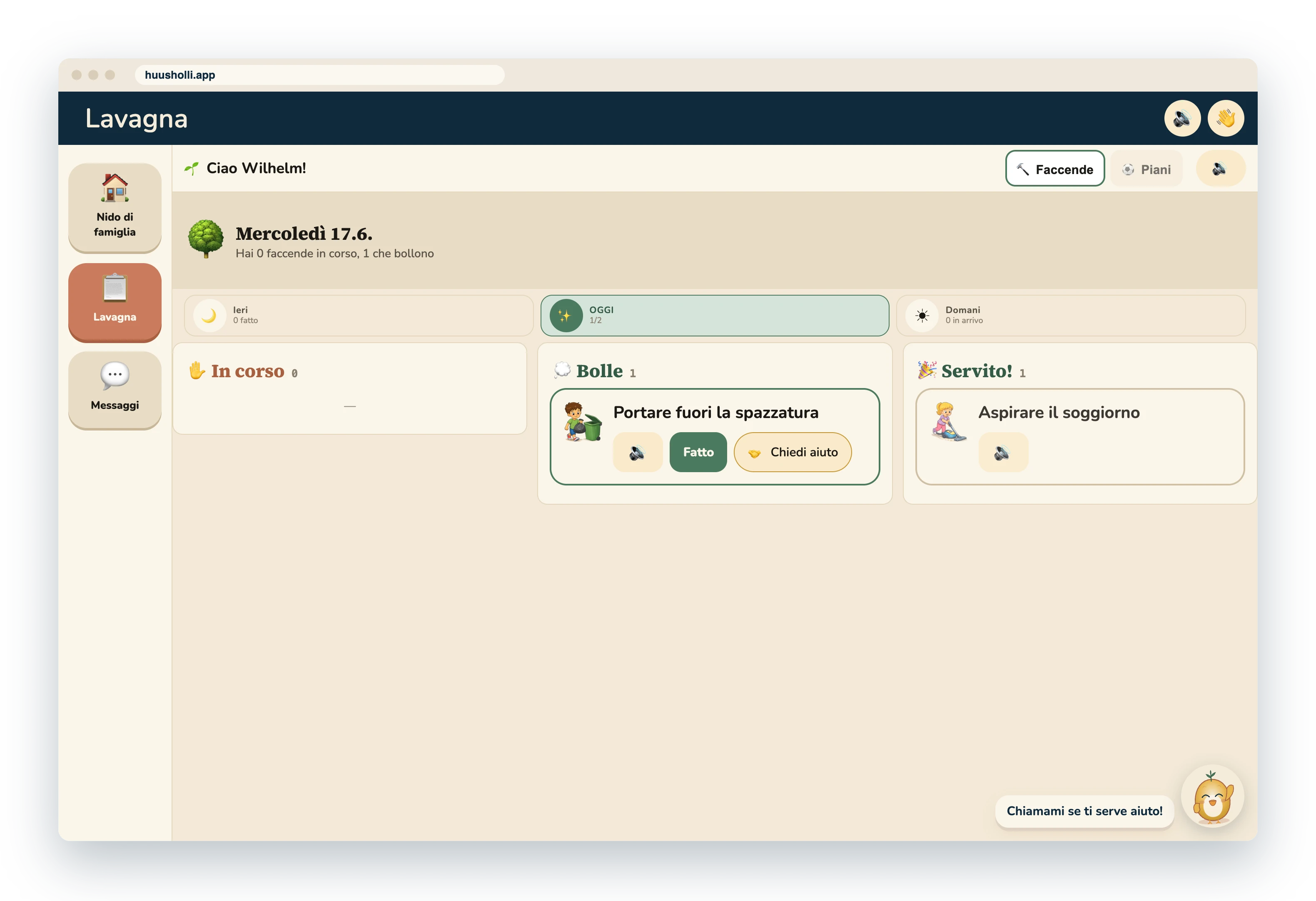
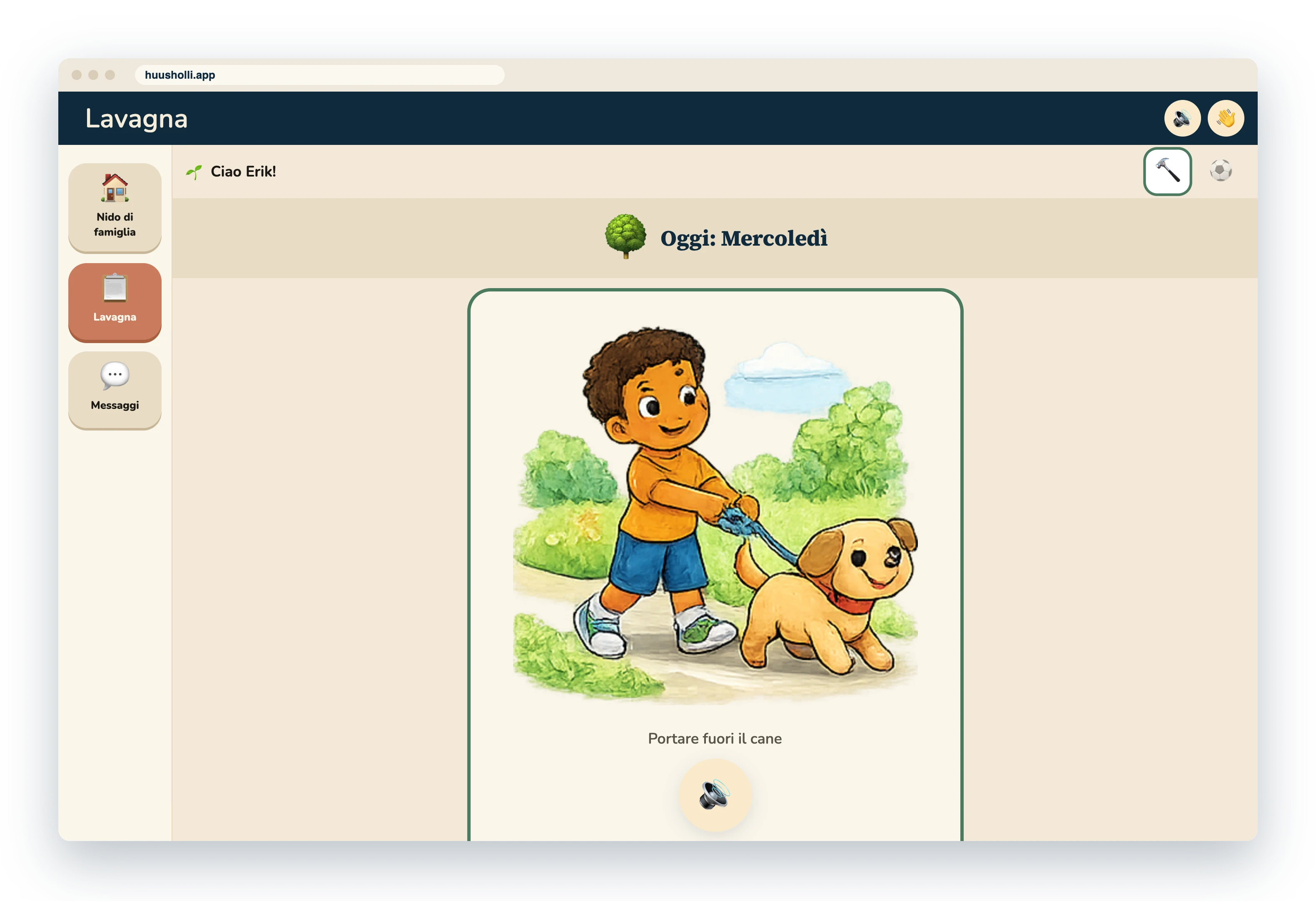
La vista del più piccolo
Per un bambino che non legge ancora, le faccende sono grandi carte illustrate senza testo. Il pulsante altoparlante della carta legge il nome e la descrizione della faccenda, Iniziato sposta la faccenda in Bolle e Fatto in Servito. La stretta di mano chiede aiuto: un adulto riceve un messaggio con un link alla faccenda. Toccando l'immagine, la carta alterna immagine, nome e descrizione.
Calendario e piani
Il Calendario della Bacheca attività mostra la settimana giorno per giorno: faccende e piani per membro. Le frecce cambiano settimana. Aggiungi piano apre un modulo in cui scegli il tipo di piano, chi riguarda e quali giorni.
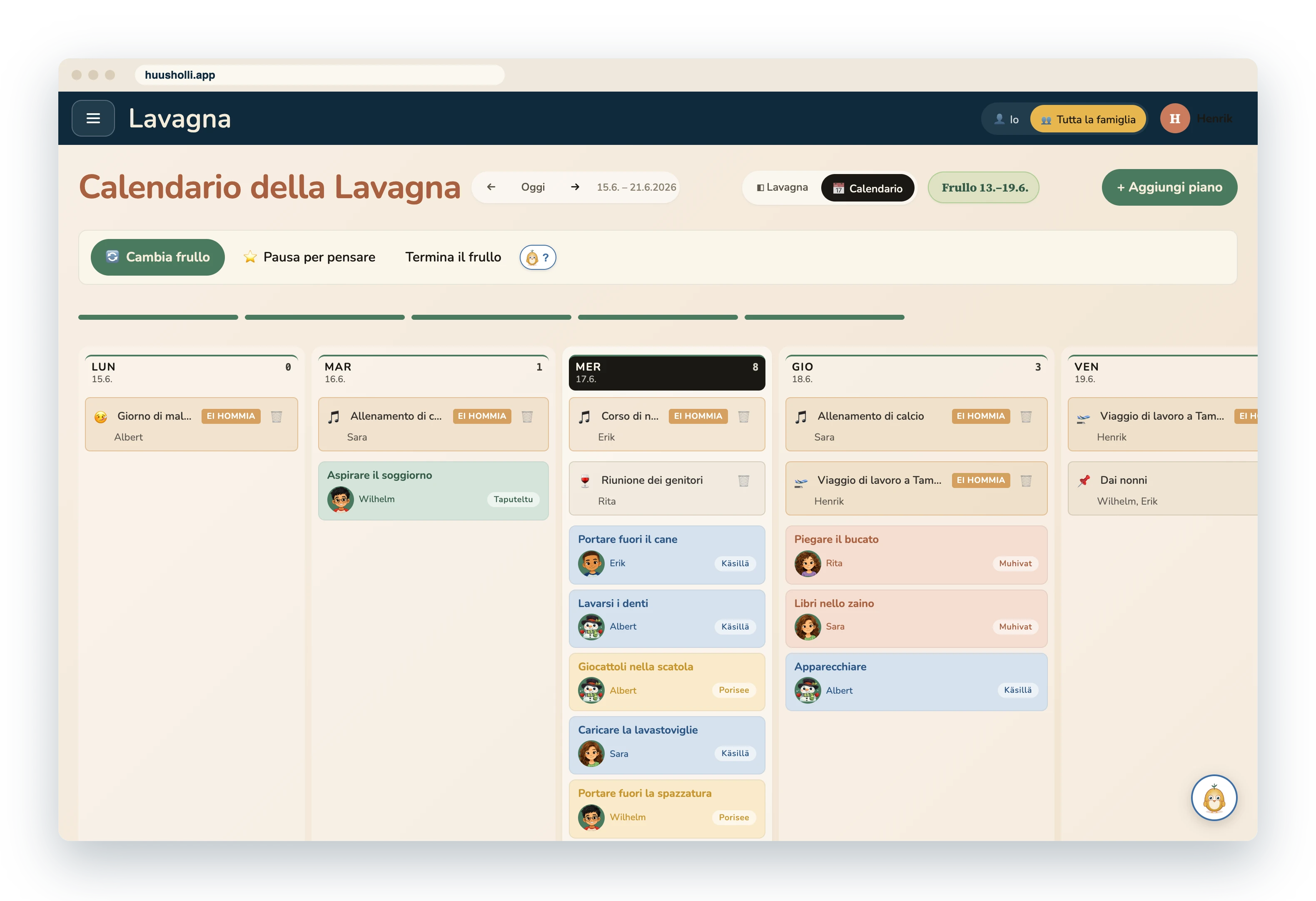
Tipi di piano:
- Ora dell'hobby e Commissione di lavoro: il membro è fuori e non riceve turni quel giorno.
- Giorno di malattia: si segna anche dal Nido di famiglia con un tocco. Le faccende di chi è malato si distribuiscono agli altri.
- Giorno della ricompensa: il giorno della ricompensa del frullo, visibile a tutti.
- Riunione di famiglia: il momento condiviso della famiglia, che compare nel calendario di tutti.
- Cose da adulti e Qualcos'altro: voci che non influiscono sui turni.

Il Frullo
Il frullo compare nella riga in cima alla Bacheca attività: i giorni del periodo, la ricompensa e le azioni del frullo. La durata del frullo e il giorno del cambio si impostano in Impostazioni; la scelta abituale è una settimana che inizia il lunedì.
- Avvio. Il primo frullo si avvia dalla riga del frullo. Huusholli crea le faccende e i piani dalle Cose fisse e distribuisce le faccende in parti uguali tra chi è presente.
- Ricompensa. La famiglia concorda una ricompensa per il frullo, per esempio una gita o una serata film, e le assegna un giorno nel calendario.
- Cambio. Quando il periodo finisce, il nuovo frullo si prepara come bozza accanto a quello vecchio: le faccende si possono ridistribuire e i piani ricreare tutte le volte che serve. Annulla mantiene quello attuale, Avvia mette in uso la bozza.
- Pausa per pensare. Alla fine del periodo la famiglia ripassa insieme cosa è stato fatto e cosa farà diversamente la prossima volta.
Cose fisse
Le Cose fisse sono faccende e piani ricorrenti. Una faccenda riceve giorni della settimana e un responsabile, oppure un gruppo in cui il turno ruota. Un piano riceve tipo, membri e giorni della settimana. Un nuovo frullo si costruisce da questi già pronto, e una singola settimana si può comunque modificare sulla Bacheca attività.
Messaggi e Bacheca del nido
Messaggi contiene le conversazioni a due tra membri della famiglia e la Bacheca del nido condivisa di tutta la famiglia. Un messaggio si può scrivere o registrare come messaggio vocale. Per il più piccolo i messaggi sono grandi carte il cui pulsante altoparlante legge il testo ad alta voce.
I messaggi di un adulto
I messaggi di un bambino

- Chiedi aiuto. Quando un bambino chiede aiuto dalla carta di una faccenda, il messaggio arriva all'adulto che aiuta il responsabile di quella faccenda, e il messaggio contiene un link alla faccenda.
- Mostra a un adulto. Le conversazioni di un bambino sono sue. Un adulto vede un messaggio inviato al bambino solo quando il bambino preme Mostra a un adulto.
- Conservazione. Il genitore amministratore può scegliere che i messaggi vecchi vengano eliminati automaticamente dopo un tempo scelto.
Tilu
Il pulsante di Tilu è su ogni pagina. Tilu dice cosa puoi fare nella vista o nel modulo aperto e legge l'aiuto ad alta voce. L'aiuto è lo stesso per tutte le famiglie: Tilu non legge i dati della famiglia, e niente viene inviato da nessuna parte.
Lingua e voce
Huusholli parla undici lingue: italiano, inglese, finlandese, svedese, norvegese, tedesco, olandese, francese, spagnolo, portoghese e polacco. La lingua si sceglie per ogni membro della famiglia, così sullo stesso dispositivo ognuno vede la propria lingua. La funzione voce legge carte, messaggi e l'aiuto di Tilu con la voce del browser.
Dispositivi e identificazione
Un dispositivo è o un dispositivo personale, che ricorda un utente, o un dispositivo condiviso, dove ognuno si sceglie da un'immagine. Il genitore amministratore ha sempre un PIN, per gli altri è facoltativo, e il più piccolo riceve una password a immagini. Un dispositivo condiviso torna alla scelta dell'utente dopo cinque minuti di inattività. Dimentica il dispositivo rimuove i dati della famiglia dal dispositivo. Leggi di più su privacy, identificazione e gestione della famiglia.
Aggiornato