
Cómo funciona Huusholli
Este es el manual de Huusholli para usarlo en el navegador. La misma familia aparece también en el móvil y la tableta cuando Huusholli está en la pantalla de inicio, y las apps de las tiendas de aplicaciones están en pruebas.
Glosario
- Nido familiar
- La página de inicio, que muestra la situación de la familia: quién tiene tareas en marcha, qué está burbujeando y qué se ha hecho. En la barra superior se cambia entre Yo y Toda la familia.
- Tablero de tareas
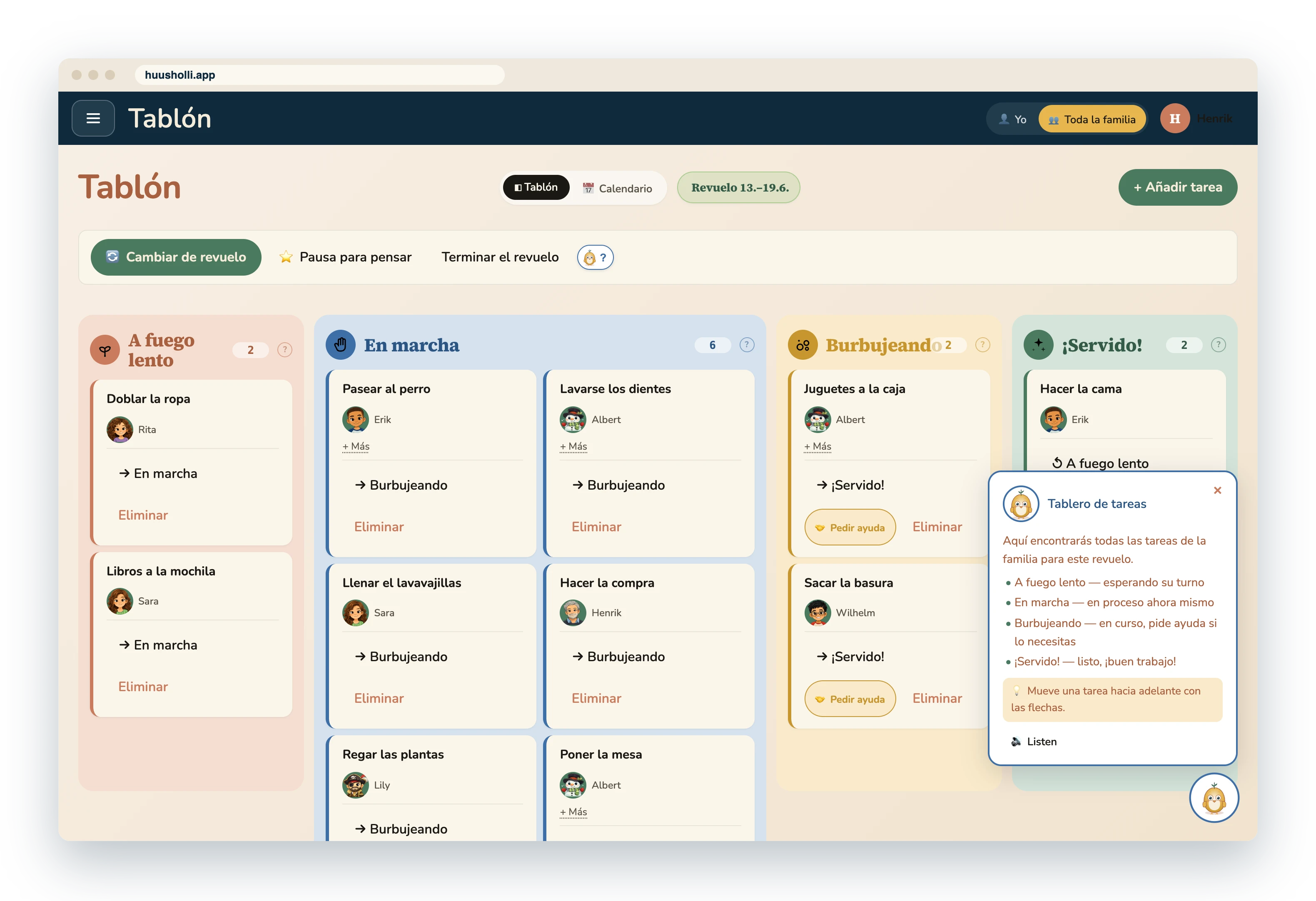
- El tablero donde las tareas se mueven de columna en columna: A fuego lento, En marcha, Burbujeando y Servido. El calendario se abre desde la misma vista.
- Tarea
- Una tarea de casa como tarjeta con imagen: nombre, imagen, responsable y día. Una tarea puede tener una descripción breve, que Tilu lee en voz alta al más pequeño.
- Plan
- Una entrada del calendario que no es una tarea: hora del hobby, recado de trabajo, día de enfermedad, día de recompensa o la reunión familiar. Algunos planes bloquean los turnos de ese día.
- Revuelo
- El periodo compartido de la familia, normalmente una semana. Un revuelo tiene inicio, final, recompensa y, al terminar, una Pausa para pensar.
- Cosas fijas
- Tareas y planes que se repiten, con los que un revuelo nuevo se construye ya listo.
- Muro del nido
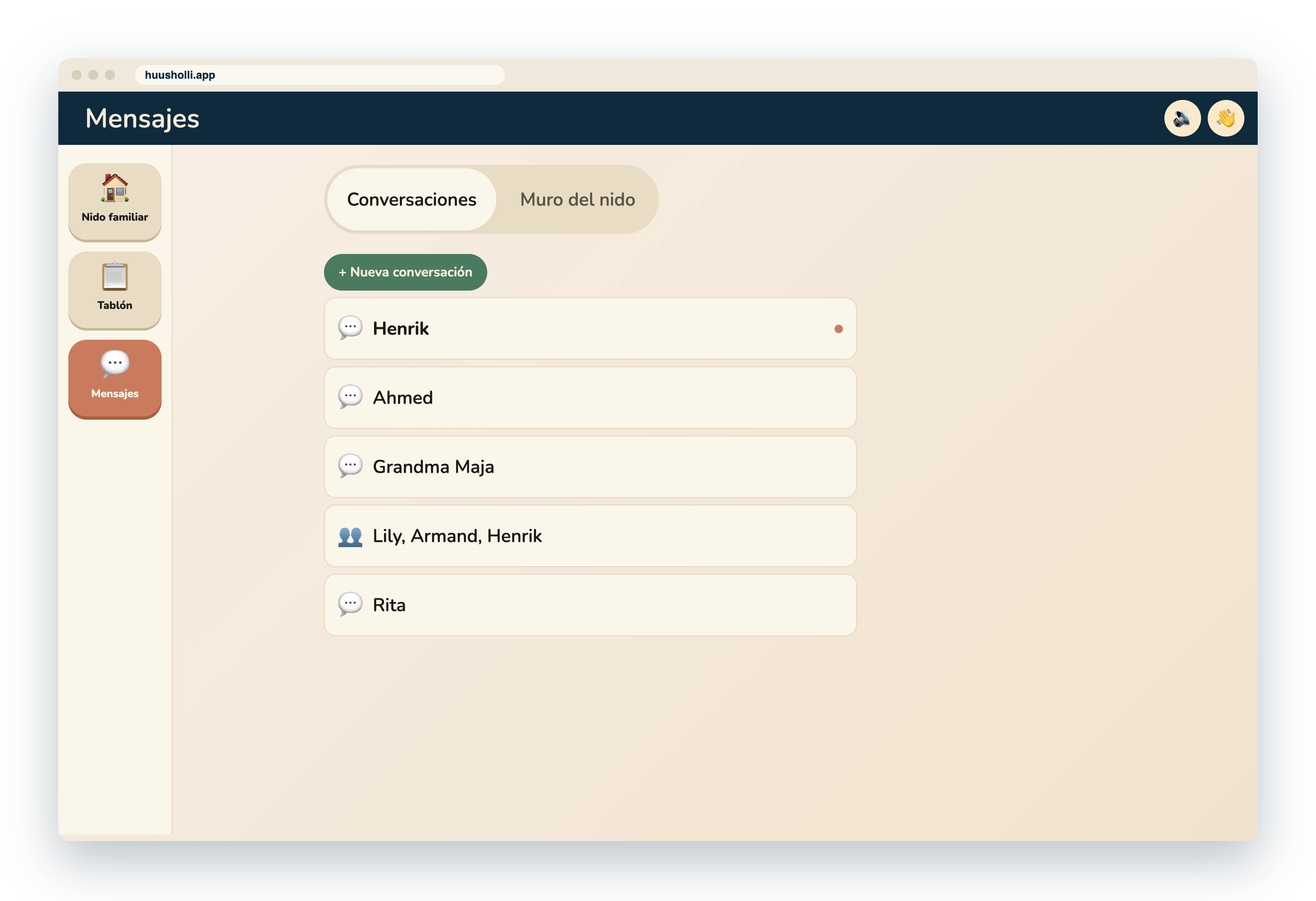
- El muro de mensajes compartido de toda la familia. Junto a él están las conversaciones de dos.
- Tilu
- El ayudante de Huusholli, que en cada vista te dice qué puedes hacer ahí y lee las instrucciones en voz alta.
- Family Key
- La clave con la que se cifran los datos de la familia. Se muestra una vez al crear la familia, y con ella se recupera la familia en un dispositivo nuevo. Más sobre privacidad e identificación.
Primeros pasos
- Abre Huusholli en el navegador. La primera vez el dispositivo no tiene familia, y el Nido familiar te lleva a la página Familia.
- Crea la familia. Escribe el nombre de la familia y tu nombre. En el modo de prueba la familia dispone de cinco revuelos; una licencia quita los límites más adelante.
- Guarda la Family Key. Huusholli muestra la clave una sola vez. Cópiala en un lugar seguro: es la única manera de recuperar la familia en un dispositivo nuevo, y nosotros no guardamos copia.
- Elige un PIN. Quien crea la familia es el administrador principal, y el administrador principal siempre tiene un PIN de cuatro cifras. Se pide al elegir su imagen.
- Añade a los miembros de la familia. Familia › Miembros de la familia: nombre, rol (administrador principal, padre o madre, abuelo o abuela, niño o invitado), imagen y, para un niño, el nivel de lectura: aún no lee, lee o adulto.
- Conecta los demás dispositivos. Cada miembro tiene su propio código para unirse, que hace suyo un dispositivo. El código de la fila Dispositivo compartido conecta, por ejemplo, la tableta de la cocina, donde cada uno se elige a sí mismo desde una imagen.
- Rellena las Cosas fijas y empieza el primer revuelo. Conviene guardar primero las tareas y los planes que se repiten, así el primer revuelo se construye con ellos ya listo.
Tilu te acompaña: cada página tiene el botón de Tilu, y durante la puesta en marcha Tilu te dice qué conviene hacer a continuación.
¿Quién usa la app?
En un dispositivo compartido Huusholli pregunta primero quién la usa y muestra a los miembros de la familia como imágenes. Si un miembro tiene PIN o contraseña de imágenes, se pide después de elegir su imagen. Un dispositivo propio recuerda a su usuario y no pregunta. Desde el botón de usuario de la barra superior se cambia de usuario y se abren los ajustes. El rol se muestra como un color alrededor de la imagen, no como texto.
El Tablero de tareas para adultos
El Tablero de tareas son cuatro columnas. A fuego lento son tareas que aún no tienen día ni responsable. En marcha toca hacerlas ahora. Burbujeando están empezadas, y Servido están hechas. Las tarjetas se mueven arrastrándolas o desde los botones de la tarjeta. Yo y Toda la familia en la barra superior eligen si ves tus tareas o las de todos.
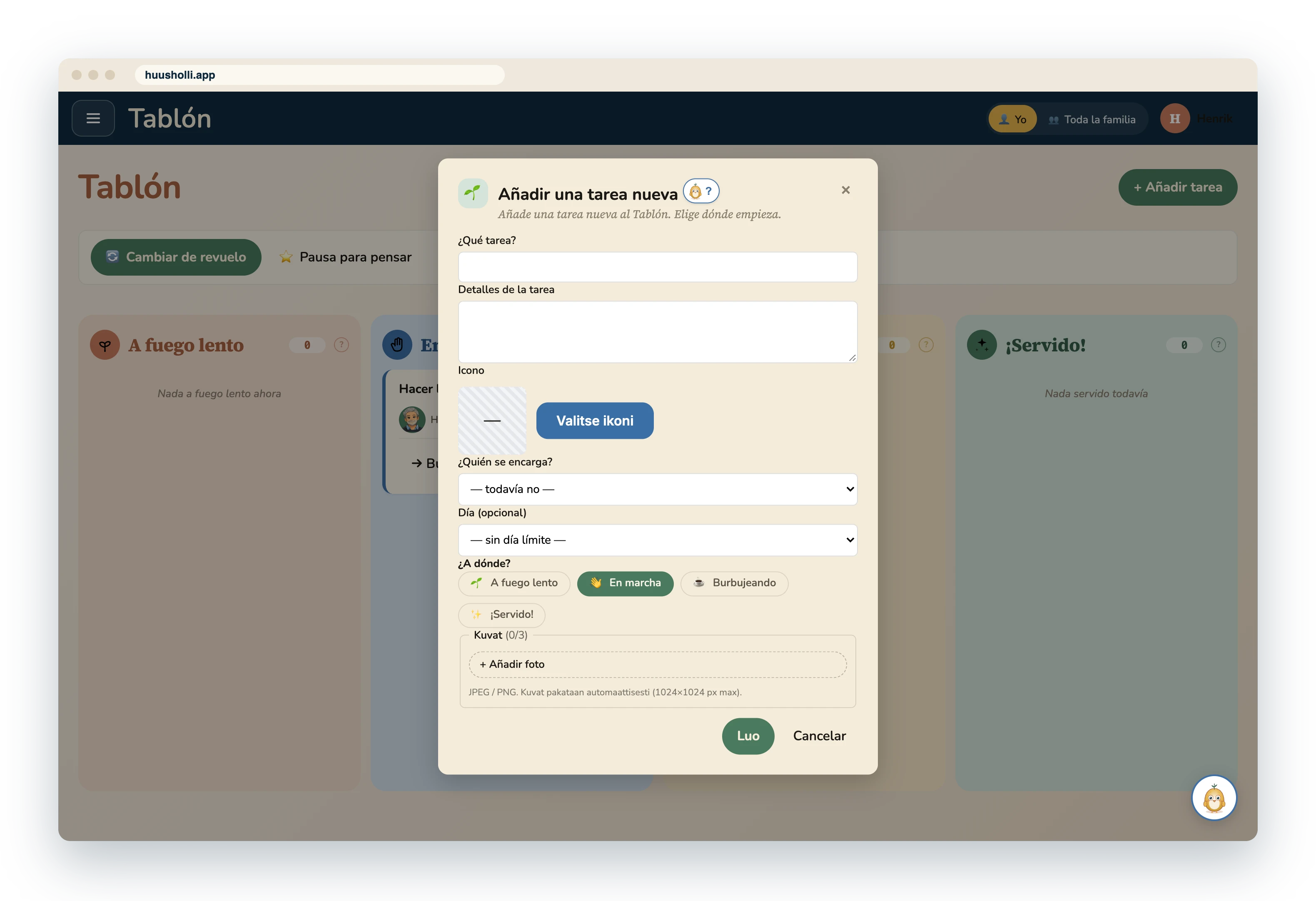
Añadir tarea abre un formulario:
- Nombre y descripción. Escribe la descripción de forma que funcione leída en voz alta: el más pequeño la escucha de Tilu.
- Imagen. Elegir icono abre un catálogo con cientos de imágenes de tareas de casa. Busca por palabra o navega.
- Responsable y día. Puedes dejar ambos vacíos, y la tarea espera en A fuego lento. Las tareas que vienen de Cosas fijas reciben su responsable por el reparto de turnos.
En la tarjeta de una tarea el adulto ve la imagen del responsable y el día, y puede editar o borrar la tarea. Cuando un niño pide ayuda desde una tarjeta, la tarjeta aparece como enlace en los Mensajes del adulto.
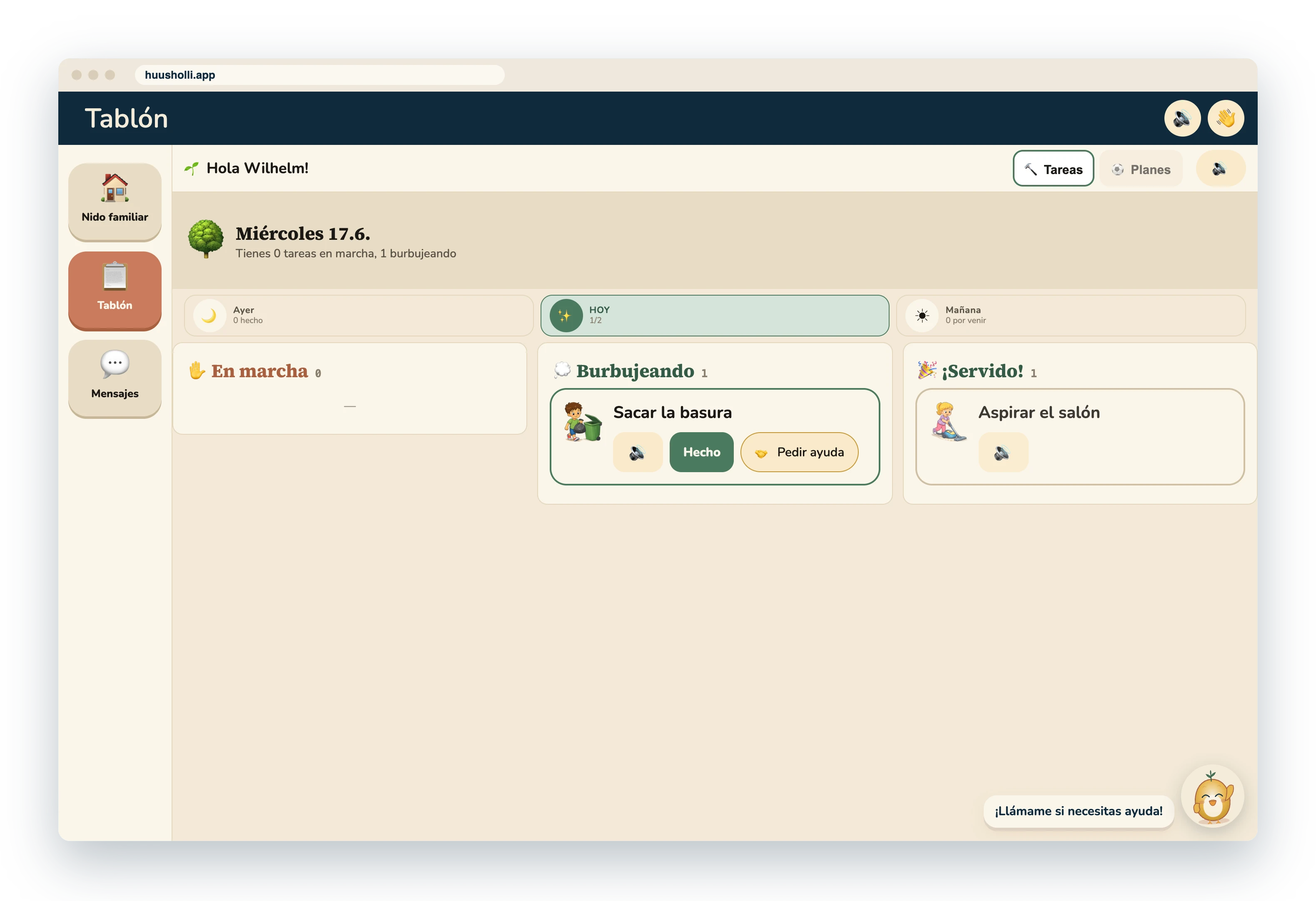
La vista del niño que lee
El Tablero de tareas de un niño que lee es una lista: sus tareas bajo los títulos En marcha, Burbujeando y Servido, la tarjeta más grande primero. El niño empieza una tarea y la marca como hecha desde los botones de la tarjeta. Las tareas de los demás no se muestran, y el niño no puede editar ni borrar tareas.
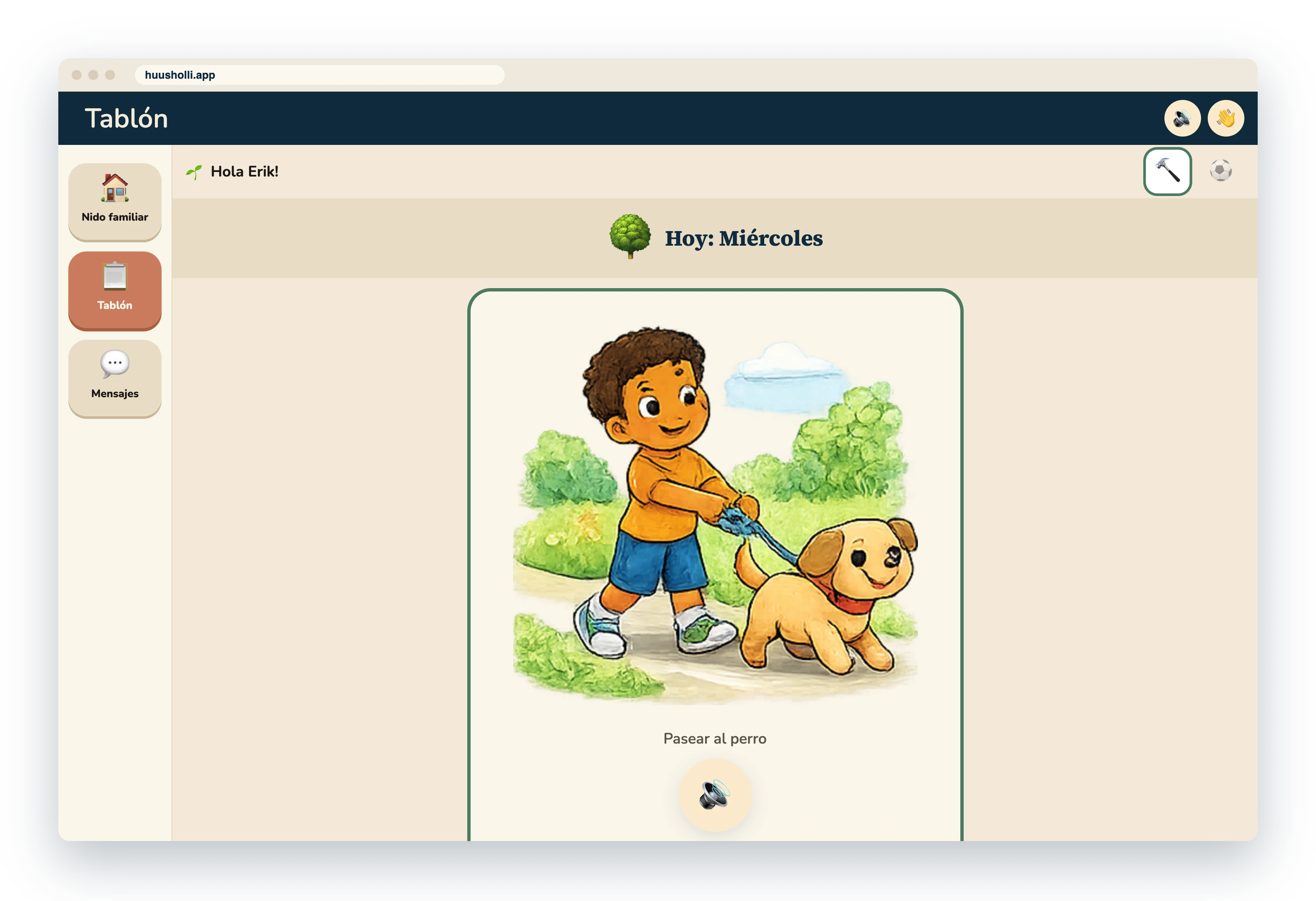
La vista del más pequeño
Para un niño que aún no lee, las tareas son tarjetas grandes con imágenes y sin texto. El botón de altavoz de la tarjeta lee el nombre y la descripción de la tarea, Empezado pasa la tarea a Burbujeando y Hecho a Servido. El apretón de manos pide ayuda: un adulto recibe un mensaje con un enlace a la tarea. Al tocar la imagen, la tarjeta alterna entre la imagen, el nombre y la descripción.
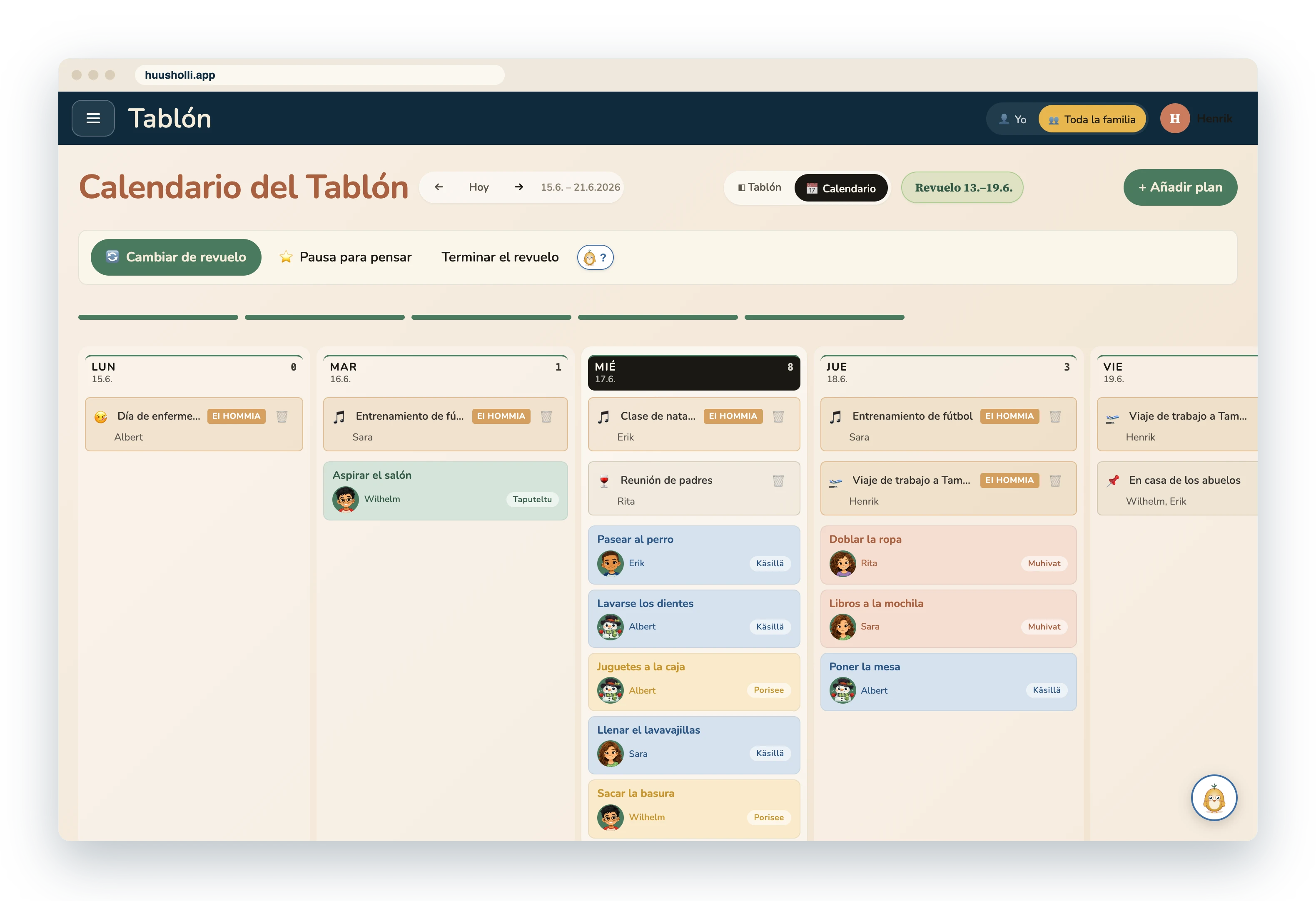
Calendario y planes
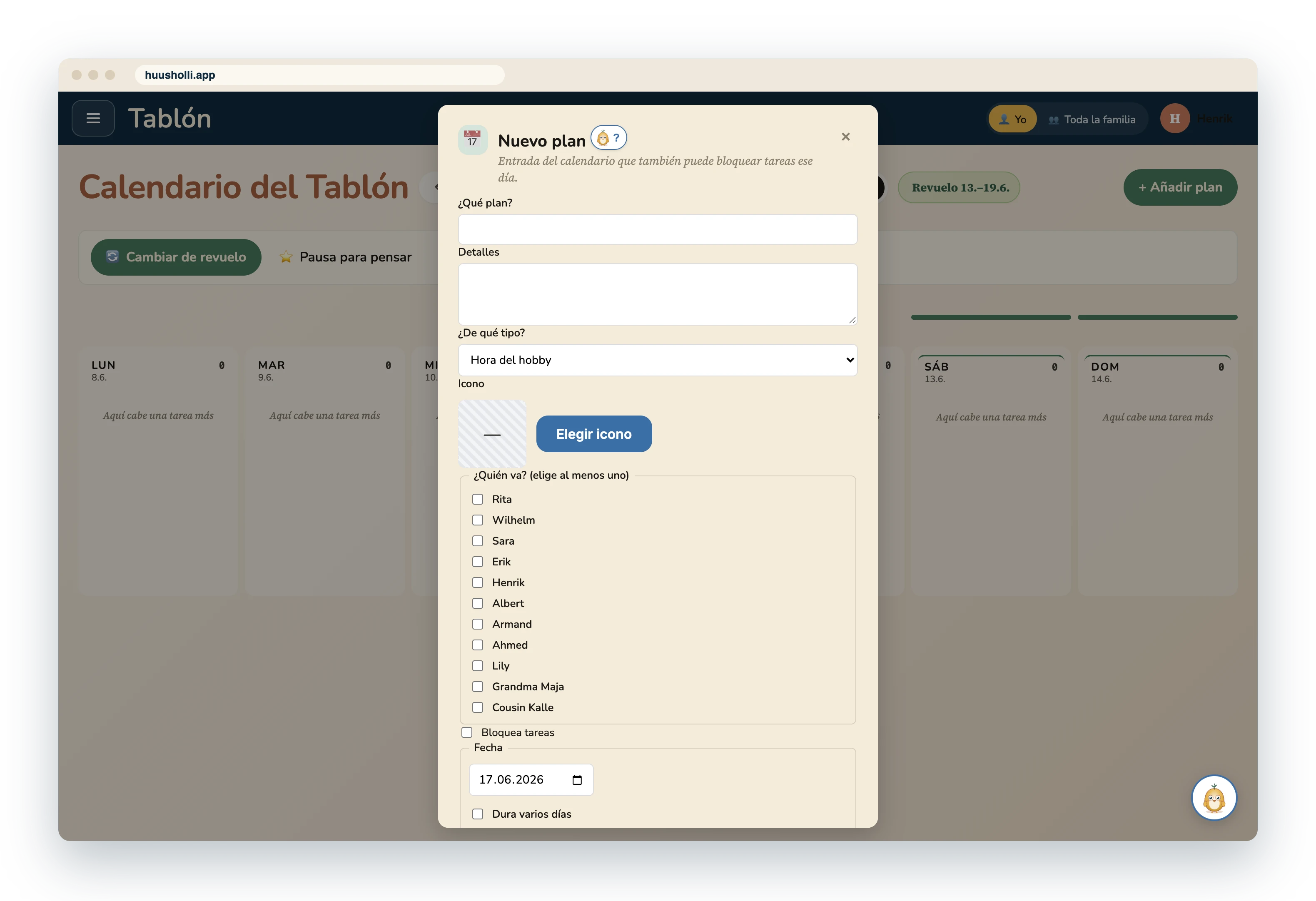
El Calendario del Tablero de tareas muestra la semana día a día: tareas y planes por miembro. Las flechas cambian de semana. Añadir plan abre un formulario donde eliges el tipo de plan, a quién afecta y qué días.
Tipos de plan:
- Hora del hobby y Recado de trabajo: el miembro no está y no recibe turno ese día.
- Día de enfermedad: también se marca desde el Nido familiar con una pulsación. Las tareas de quien está enfermo se reparten entre los demás.
- Día de recompensa: el día de la recompensa del revuelo, visible para todos.
- Reunión familiar: el momento compartido de la familia, que aparece en el calendario de todos.
- Cosas de adultos y Otra cosa: anotaciones que no afectan a los turnos.
El Revuelo
El revuelo aparece en la fila superior del Tablero de tareas: los días del periodo, la recompensa y las acciones del revuelo. La duración del revuelo y el día de cambio se fijan en Ajustes; lo habitual es una semana que empieza el lunes.
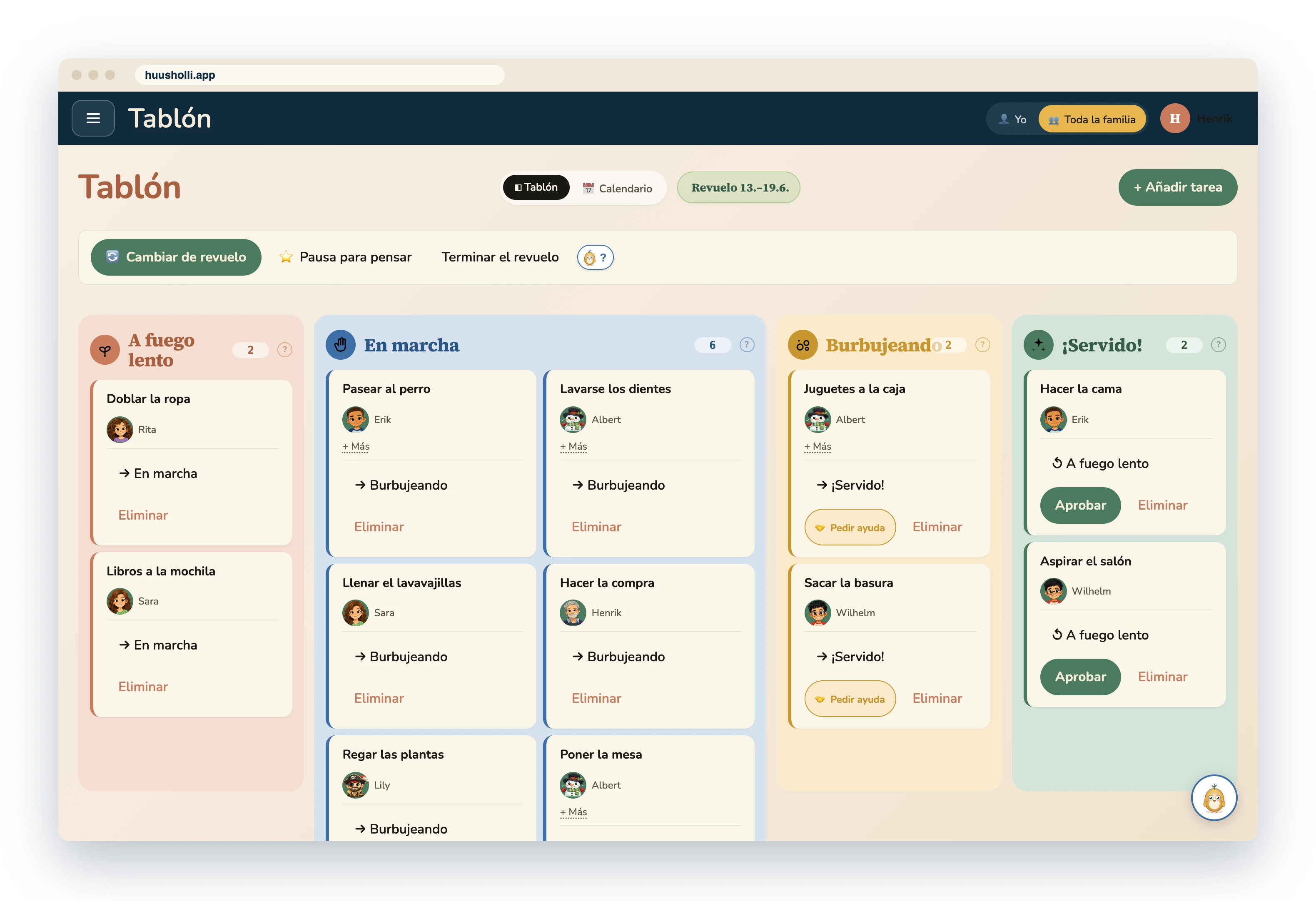
- Inicio. El primer revuelo se inicia desde la fila del revuelo. Huusholli crea las tareas y los planes a partir de las Cosas fijas y reparte las tareas por igual entre quienes están.
- Recompensa. La familia acuerda una recompensa para el revuelo, por ejemplo una excursión o una noche de cine, y le pone un día en el calendario.
- Cambio. Cuando el periodo termina, el nuevo revuelo se prepara como borrador junto al anterior: las tareas se pueden repartir de nuevo y los planes crearse de nuevo tantas veces como haga falta. Cancelar conserva el actual, Iniciar pone el borrador en uso.
- Pausa para pensar. Al final del periodo la familia repasa junta qué se hizo y qué hará distinto la próxima vez.
Cosas fijas
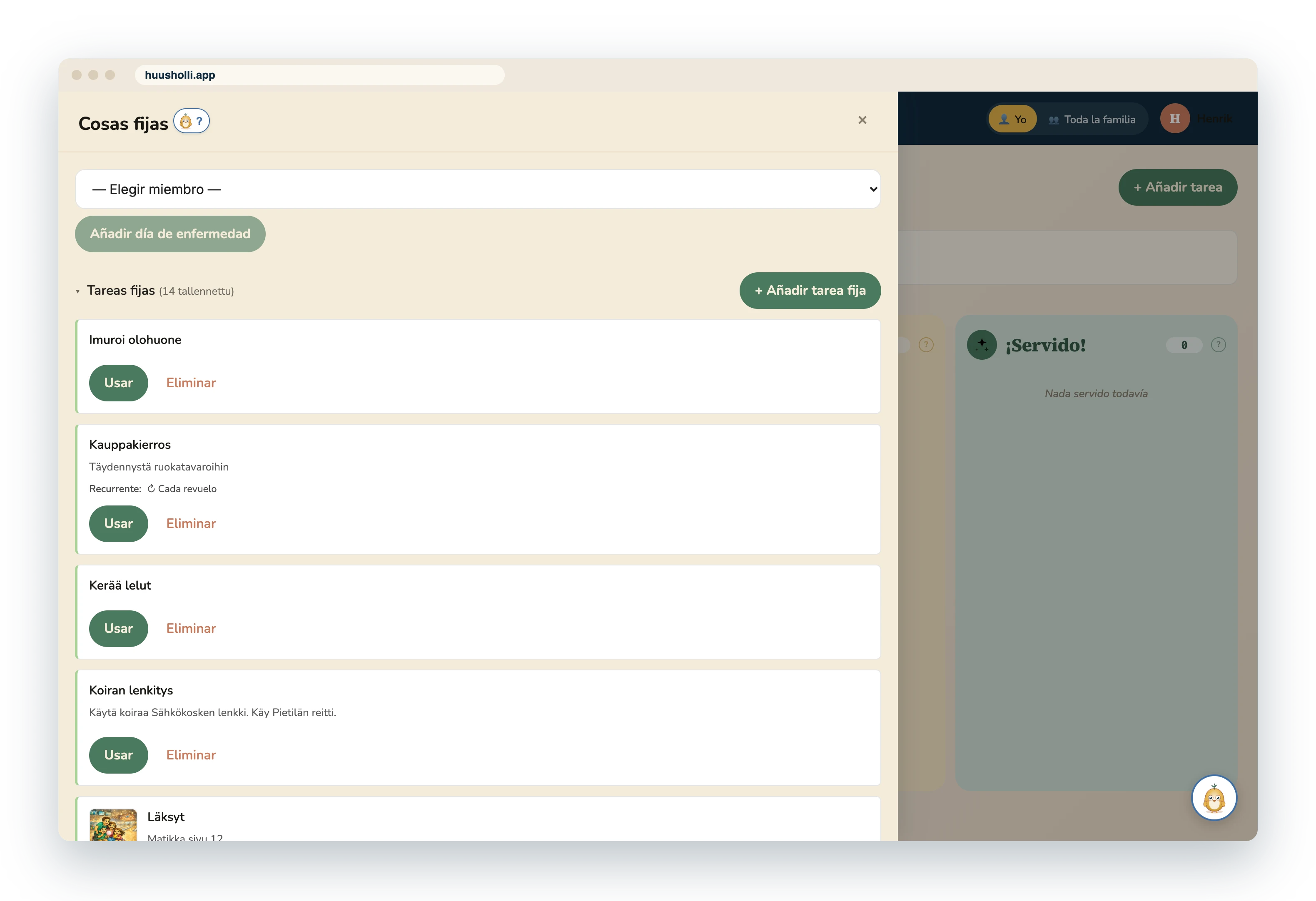
Las Cosas fijas son tareas y planes que se repiten. Una tarea recibe días de la semana y un responsable, o un grupo entre el que rota el turno. Un plan recibe tipo, miembros y días de la semana. Un revuelo nuevo se construye con ellos ya listo, y una semana concreta se puede modificar igualmente en el Tablero de tareas.
Mensajes y Muro del nido
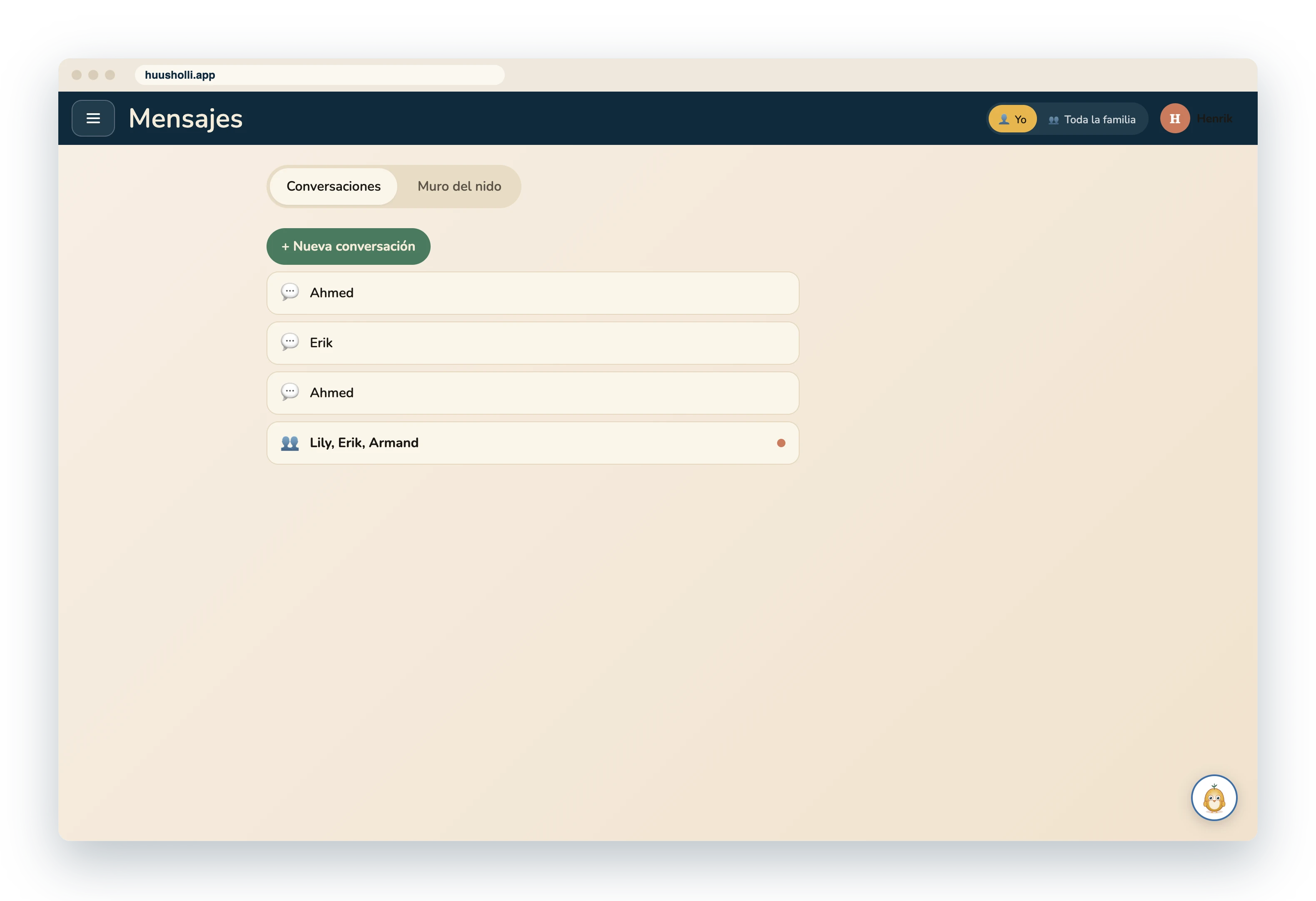
Mensajes contiene conversaciones de dos entre miembros de la familia y el Muro del nido compartido de toda la familia. Un mensaje se puede escribir o grabar como mensaje de voz. Para el más pequeño, los mensajes son tarjetas grandes cuyo botón de altavoz lee el texto en voz alta.
Los mensajes de un adulto
Los mensajes de un niño
- Pedir ayuda. Cuando un niño pide ayuda desde la tarjeta de una tarea, el mensaje llega al adulto que ayuda al responsable de esa tarea, y el mensaje lleva un enlace a la tarea.
- Enseñar a un adulto. Las conversaciones de un niño son suyas. Un adulto solo ve un mensaje enviado al niño cuando el niño pulsa Enseñar a un adulto.
- Conservación. El administrador principal puede elegir que los mensajes antiguos se borren automáticamente pasado un tiempo.
Tilu
El botón de Tilu está en todas las páginas. Tilu te dice qué puedes hacer en la vista o el formulario abierto y lee la ayuda en voz alta. La ayuda es la misma para todas las familias: Tilu no lee los datos de la familia, y no se envía nada a ningún sitio.
Idioma y voz
Huusholli habla once idiomas: español, inglés, finés, sueco, noruego, alemán, neerlandés, francés, portugués, italiano y polaco. El idioma se elige para cada miembro de la familia, así que en el mismo dispositivo cada uno ve su propio idioma. La función de voz lee las tarjetas, los mensajes y la ayuda de Tilu con la voz propia del navegador.
Dispositivos e identificación
Un dispositivo es o bien un dispositivo propio, que recuerda a un usuario, o bien un dispositivo compartido, donde cada uno se elige a sí mismo desde una imagen. El administrador principal siempre tiene PIN, para los demás es opcional, y el más pequeño recibe una contraseña de imágenes. Un dispositivo compartido vuelve a la elección de usuario tras cinco minutos sin uso. Olvidar el dispositivo elimina los datos de la familia del dispositivo. Lee más sobre privacidad, identificación y gestión de la familia.
Actualizado