
Comment marche Huusholli
Voici le guide de Huusholli pour une utilisation dans le navigateur. La même famille apparaît aussi sur le téléphone et la tablette quand Huusholli est sur l'écran d'accueil, et les applications des magasins d'applications sont en test.
Lexique
- Nid familial
- La page d'accueil, qui montre la situation de la famille : qui a des tâches en route, ce qui bouillonne et ce qui est fait. Dans la barre du haut, on passe de Moi à Toute la famille.
- Tableau des tâches
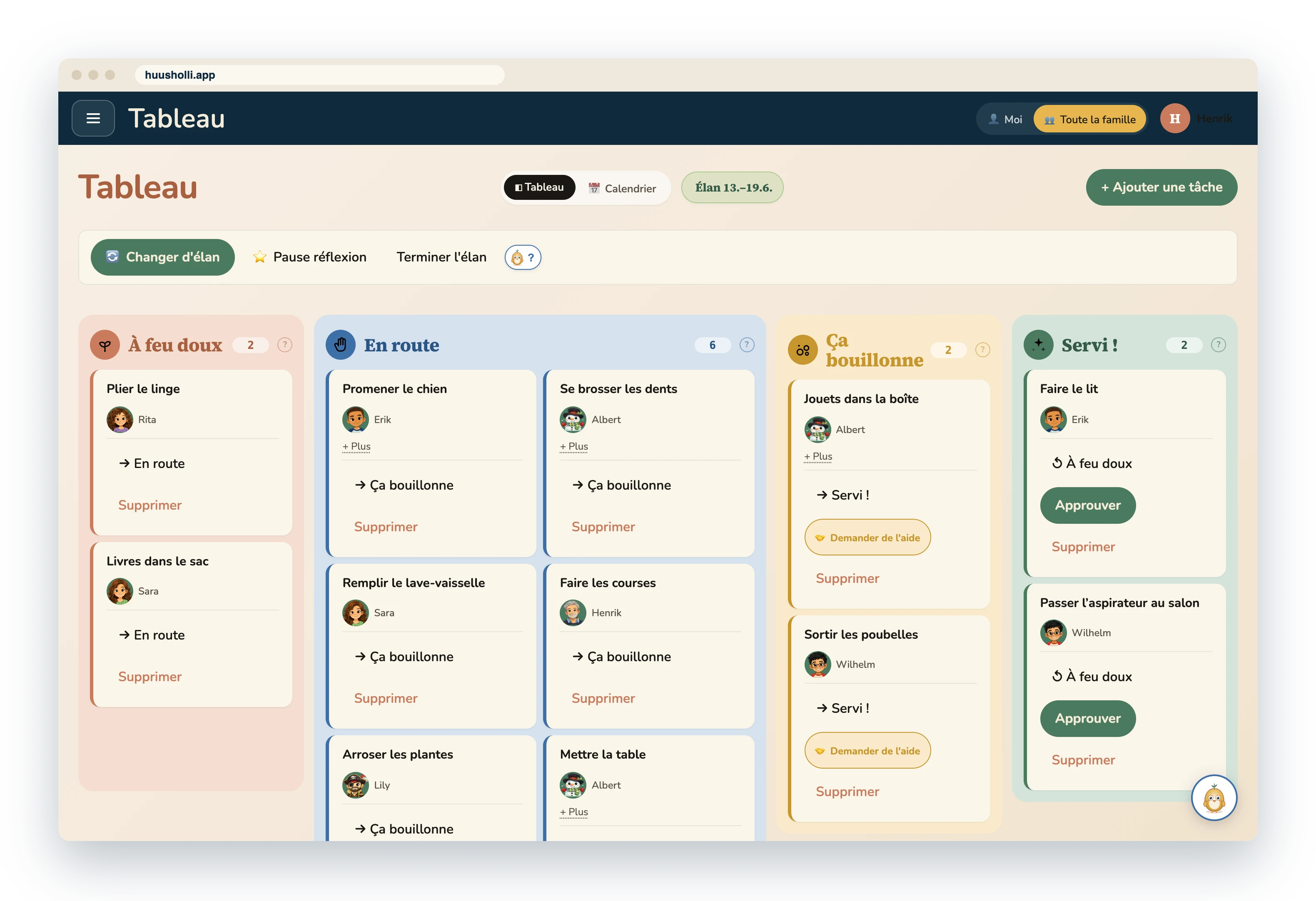
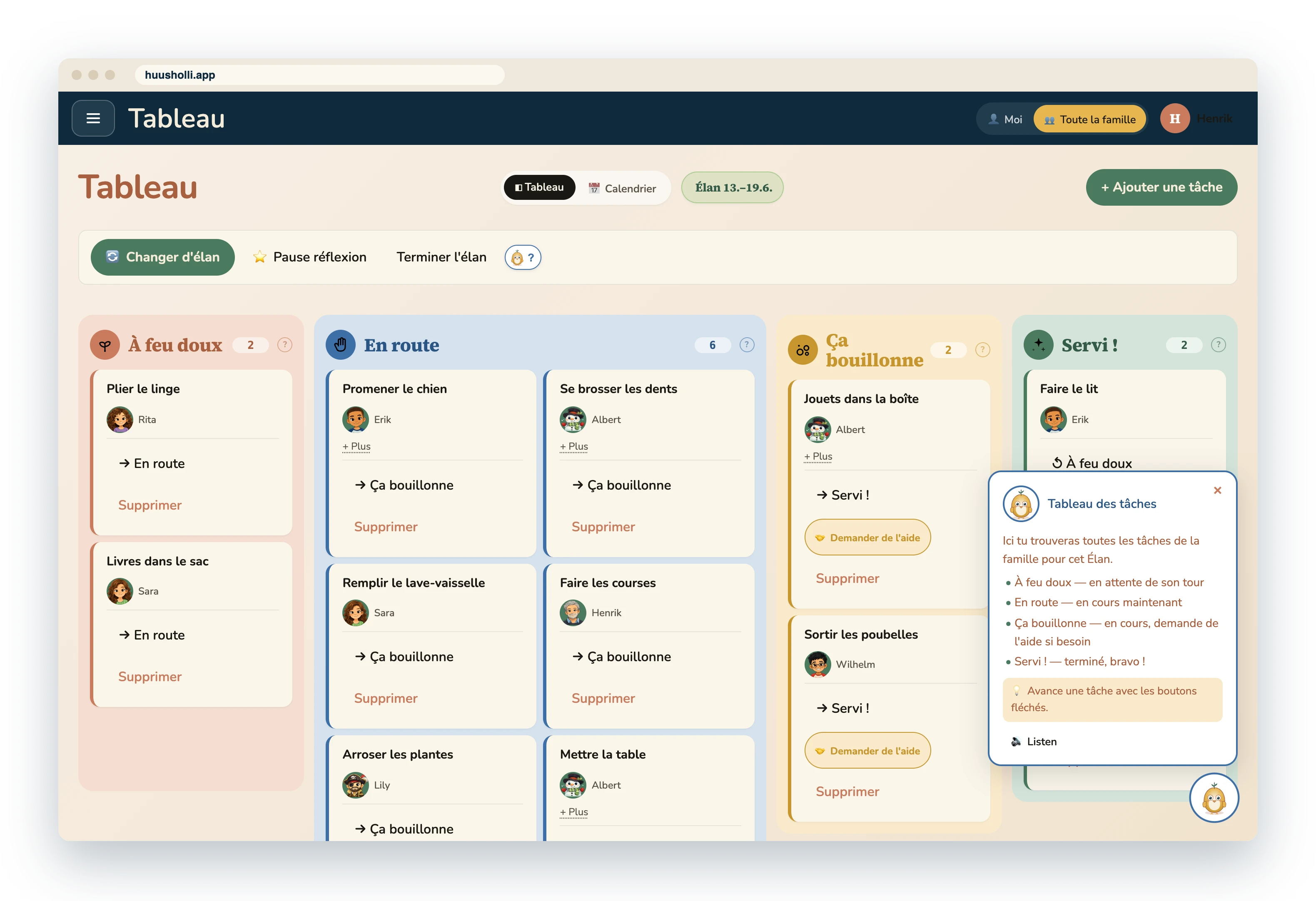
- Le tableau où les tâches avancent de colonne en colonne : À feu doux, En route, Ça bouillonne et Servi. Le calendrier s'ouvre depuis la même vue.
- Tâche
- Une tâche de la maison sous forme de carte illustrée : nom, image, responsable et jour. Une tâche peut avoir une courte description, que Tilu lit à voix haute au plus petit.
- Plan
- Une entrée du calendrier qui n'est pas une tâche : temps du hobby, course de travail, jour de maladie, jour de récompense ou la réunion de famille. Certains plans bloquent les tours ce jour-là.
- Élan
- La période commune de la famille, en général une semaine. Un élan a un début, une fin, une récompense et, pour finir, une Pause réflexion.
- Choses fixes
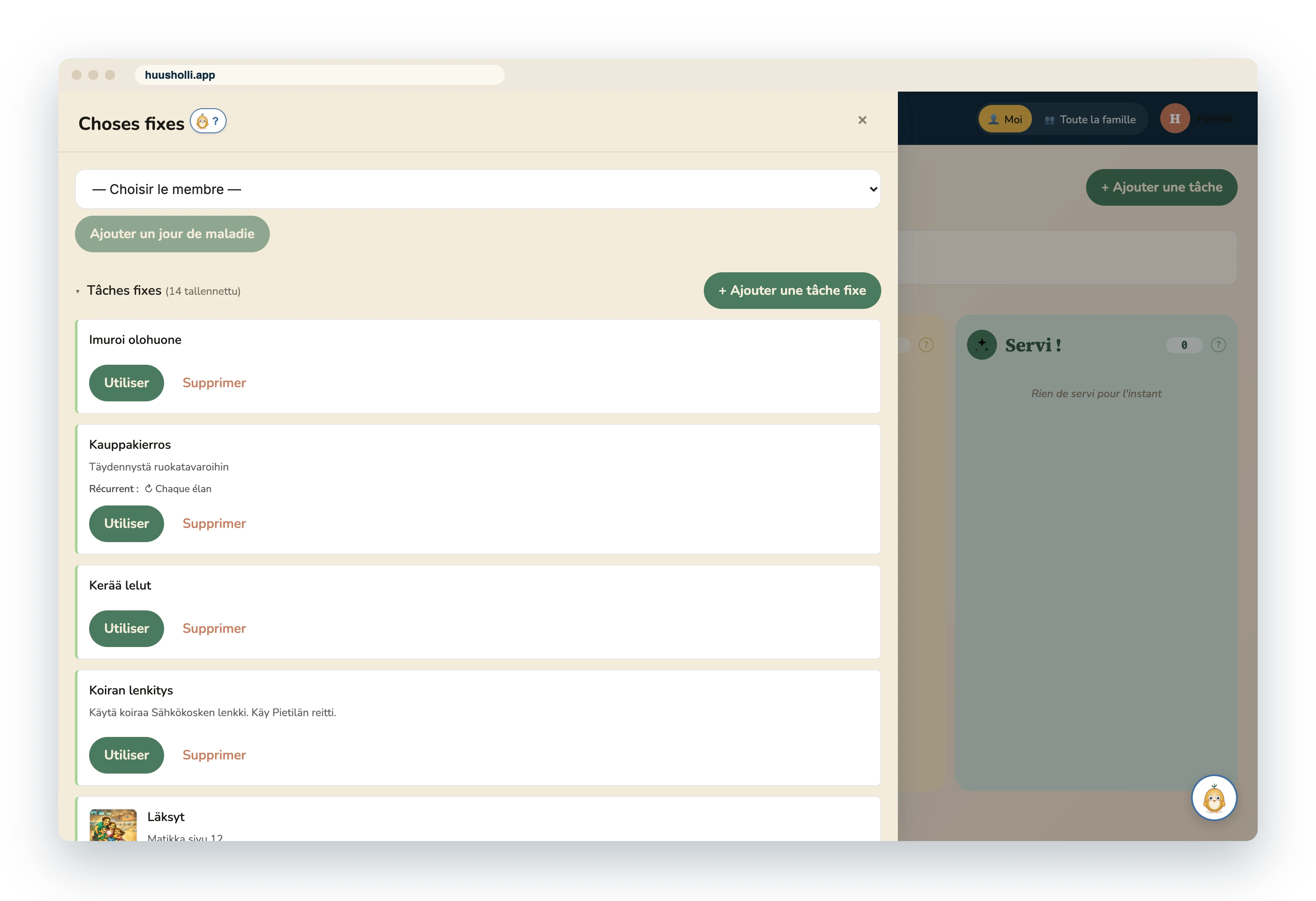
- Les tâches et plans récurrents à partir desquels un nouvel élan se construit tout prêt.
- Mur du nid
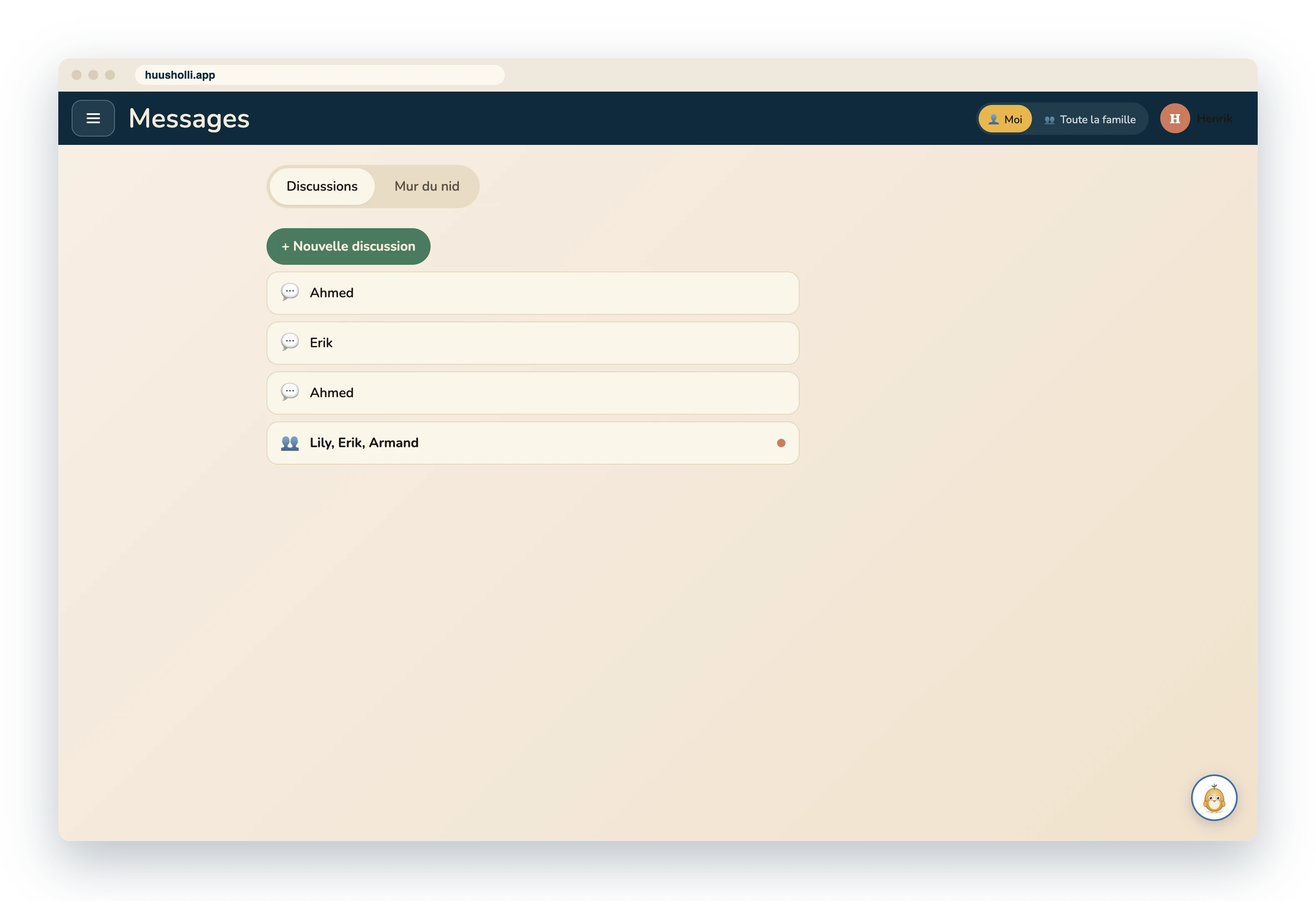
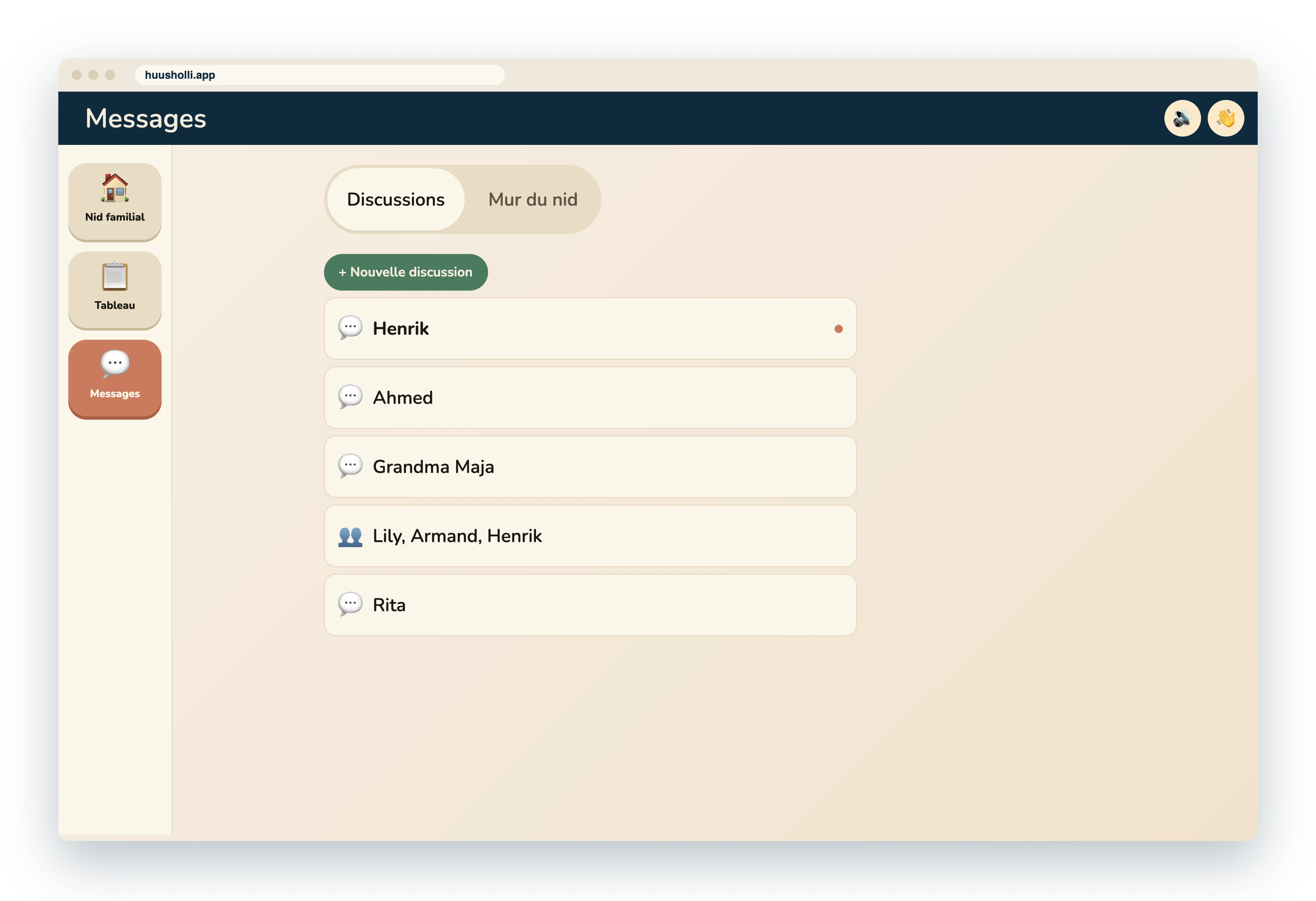
- Le mur de messages commun à toute la famille. À côté, les conversations à deux.
- Tilu
- L'assistant de Huusholli, qui dans chaque vue explique ce qu'on peut y faire et lit les consignes à voix haute.
- Family Key
- La clé avec laquelle les données de la famille sont chiffrées. Elle est affichée une fois à la création de la famille, et elle restaure la famille sur un nouvel appareil. En savoir plus sur la confidentialité et l'identification.
Premiers pas
- Ouvre Huusholli dans le navigateur. La première fois, l'appareil n'a pas de famille, et le Nid familial te conduit à la page Famille.
- Crée la famille. Saisis le nom de la famille et ton prénom. En mode essai, la famille dispose de cinq élans ; une licence lèvera les limites plus tard.
- Conserve la Family Key. Huusholli affiche la clé une seule fois. Copie-la en lieu sûr : c'est le seul moyen de restaurer la famille sur un nouvel appareil, et nous n'en gardons pas de copie.
- Choisis un code PIN. La personne qui crée la famille est le parent administrateur, et le parent administrateur a toujours un code PIN à quatre chiffres. Il est demandé quand on choisit son image.
- Ajoute les membres de la famille. Famille › Membres de la famille : prénom, rôle (parent administrateur, parent, grand-parent, enfant ou invité), image et, pour un enfant, le niveau de lecture : ne lit pas encore, lit ou adulte.
- Connecte les autres appareils. Chaque membre a son propre code d'accès, qui fait d'un appareil le sien. Le code de la ligne Appareil partagé connecte par exemple la tablette de la cuisine, où chacun se choisit sur une image.
- Remplis les Choses fixes et lance le premier élan. Il vaut mieux enregistrer d'abord les tâches et plans récurrents : le premier élan se construit alors à partir d'eux tout prêt.
Tilu t'accompagne : chaque page a le bouton de Tilu, et pendant la mise en route, Tilu dit ce qu'il vaut mieux faire ensuite.
Qui utilise l'app ?
Sur un appareil partagé, Huusholli demande d'abord qui l'utilise et affiche les membres de la famille sous forme d'images. Si un membre a un code PIN ou un mot de passe en images, il est demandé après le choix de l'image. Un appareil personnel se souvient de son utilisateur et ne demande rien. Le bouton utilisateur de la barre du haut permet de changer d'utilisateur et d'ouvrir les réglages. Le rôle s'affiche comme une couleur autour de l'image, pas comme un texte.
Le Tableau des tâches pour les adultes
Le Tableau des tâches, ce sont quatre colonnes. À feu doux : les tâches qui n'ont pas encore de jour ni de responsable. En route : à faire maintenant. Ça bouillonne : commencées, et Servi : terminées. On déplace les cartes en les faisant glisser ou avec les boutons de la carte. Moi et Toute la famille dans la barre du haut choisissent si tu vois tes tâches ou celles de tous.
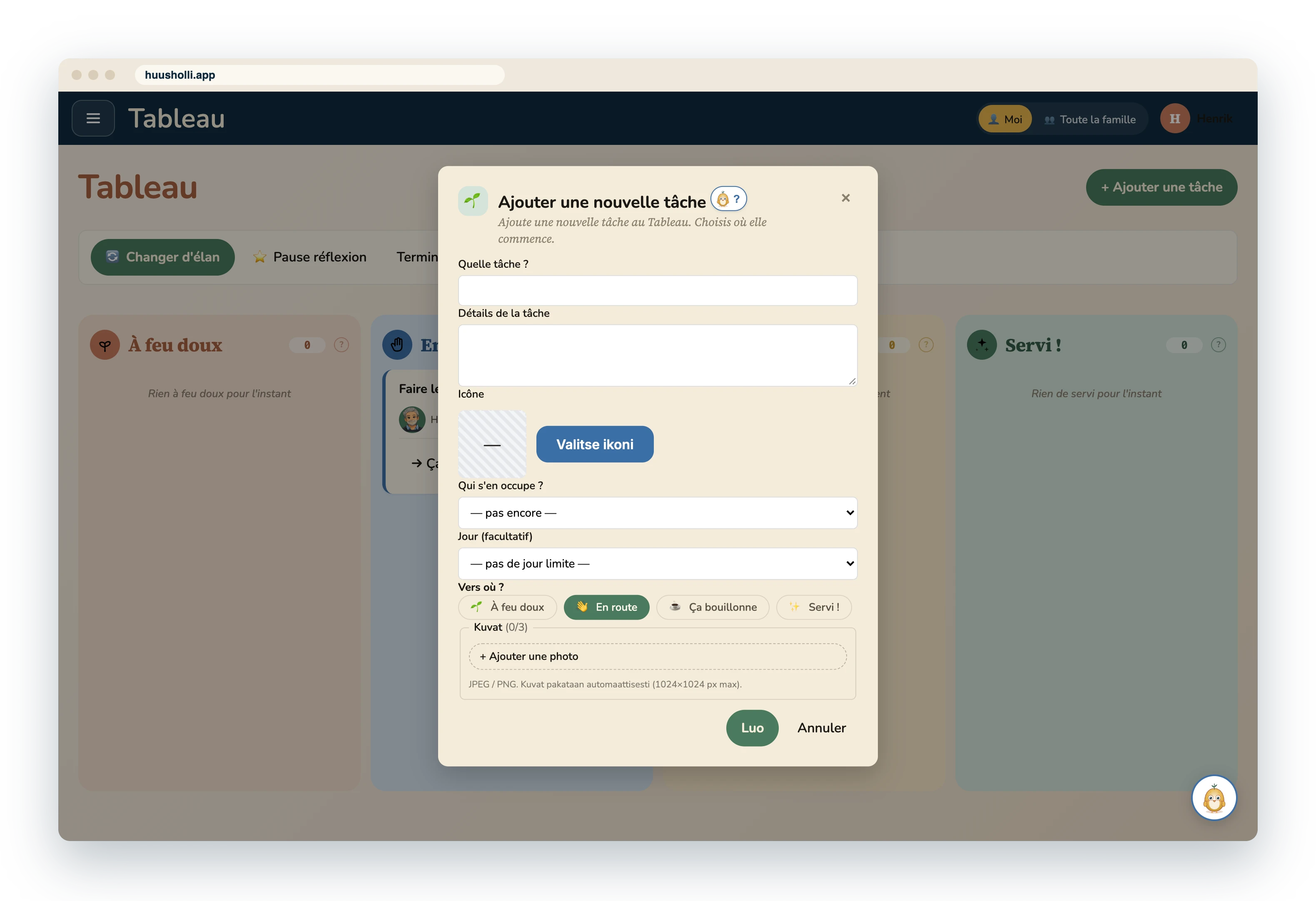
Ajouter une tâche ouvre un formulaire :
- Nom et description. Rédige la description pour qu'elle fonctionne lue à voix haute : le plus petit l'entend de Tilu.
- Image. Choisir une icône ouvre un catalogue de centaines d'images de tâches ménagères. Cherche par mot ou parcours-le.
- Responsable et jour. Tu peux laisser les deux vides : la tâche attend alors À feu doux. Les tâches issues des Choses fixes reçoivent leur responsable par la répartition des tours.
Sur la carte d'une tâche, l'adulte voit l'image du responsable et le jour, et peut modifier ou supprimer la tâche. Quand un enfant demande de l'aide depuis une carte, la carte apparaît en lien dans les Messages de l'adulte.
La vue de l'enfant qui lit
Le Tableau des tâches d'un enfant qui lit est une liste : ses tâches sous les titres En route, Ça bouillonne et Servi, la plus grande carte en premier. L'enfant commence une tâche et la marque faite avec les boutons de la carte. Les tâches des autres ne s'affichent pas, et l'enfant ne peut ni modifier ni supprimer de tâches.
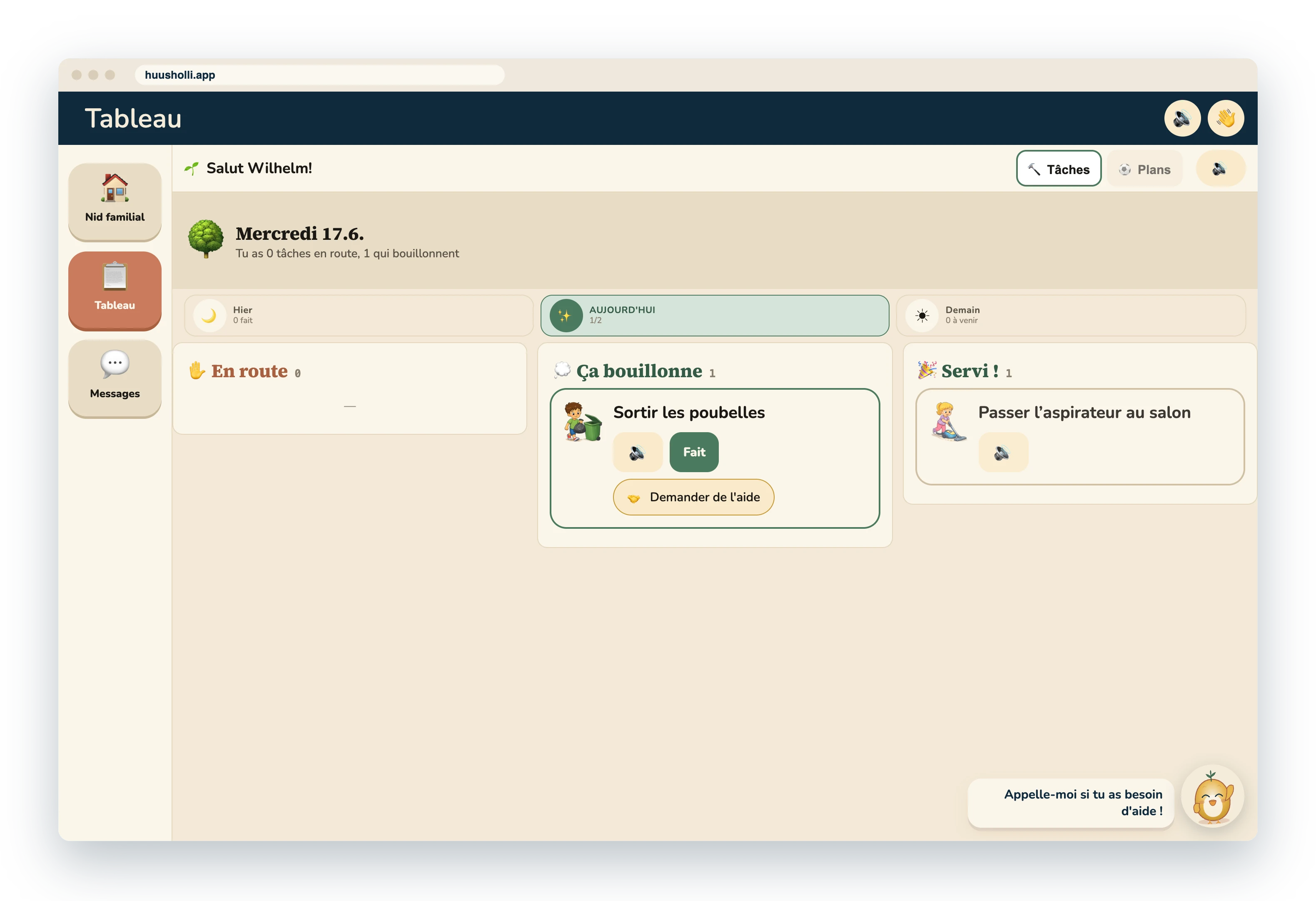
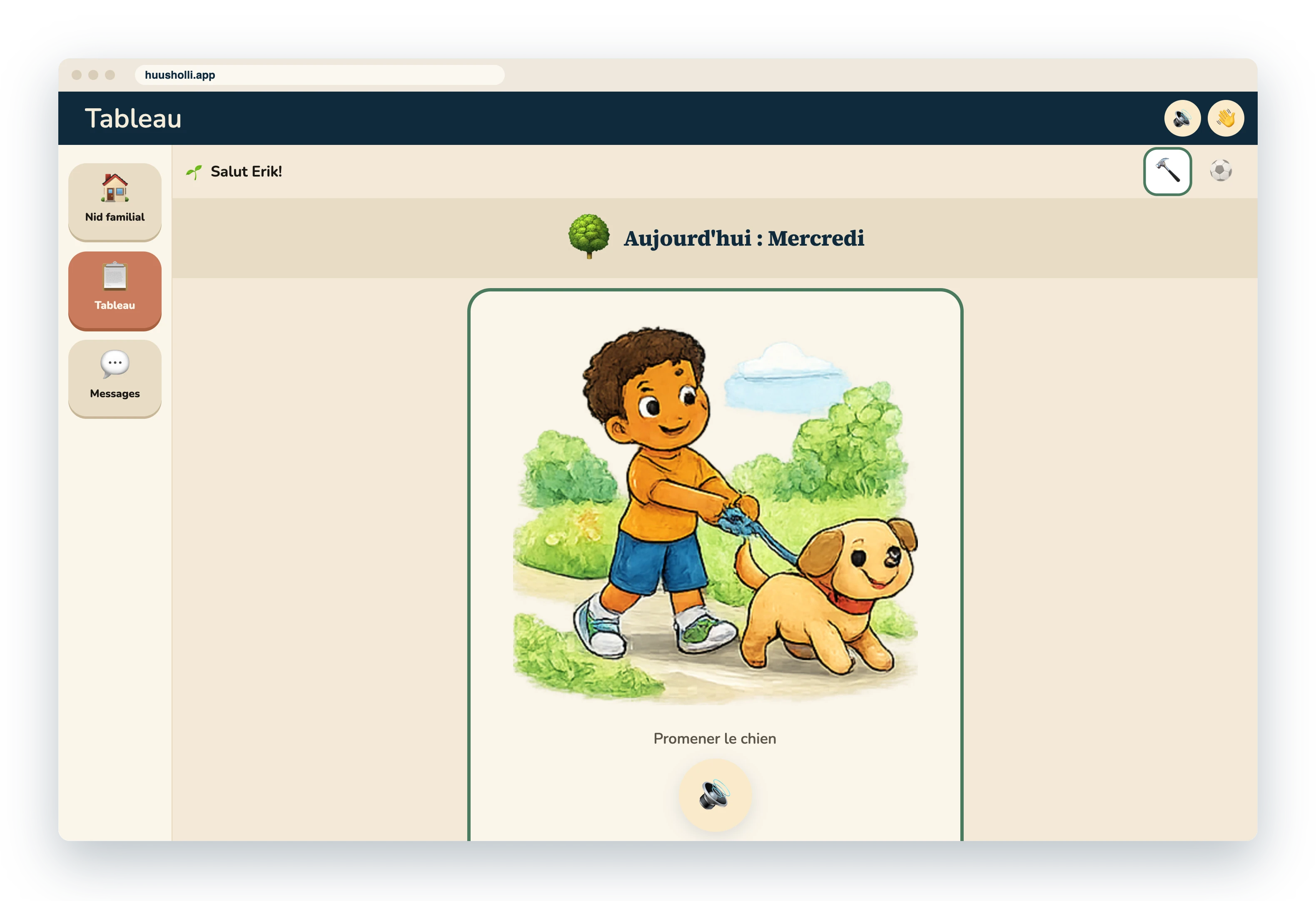
La vue du plus petit
Pour un enfant qui ne lit pas encore, les tâches sont de grandes cartes illustrées sans texte. Le bouton haut-parleur de la carte lit le nom et la description de la tâche, Commencé fait passer la tâche dans Ça bouillonne et Fait dans Servi. La poignée de main demande de l'aide : un adulte reçoit un message avec un lien vers la tâche. En touchant l'image, la carte alterne entre l'image, le nom et la description.
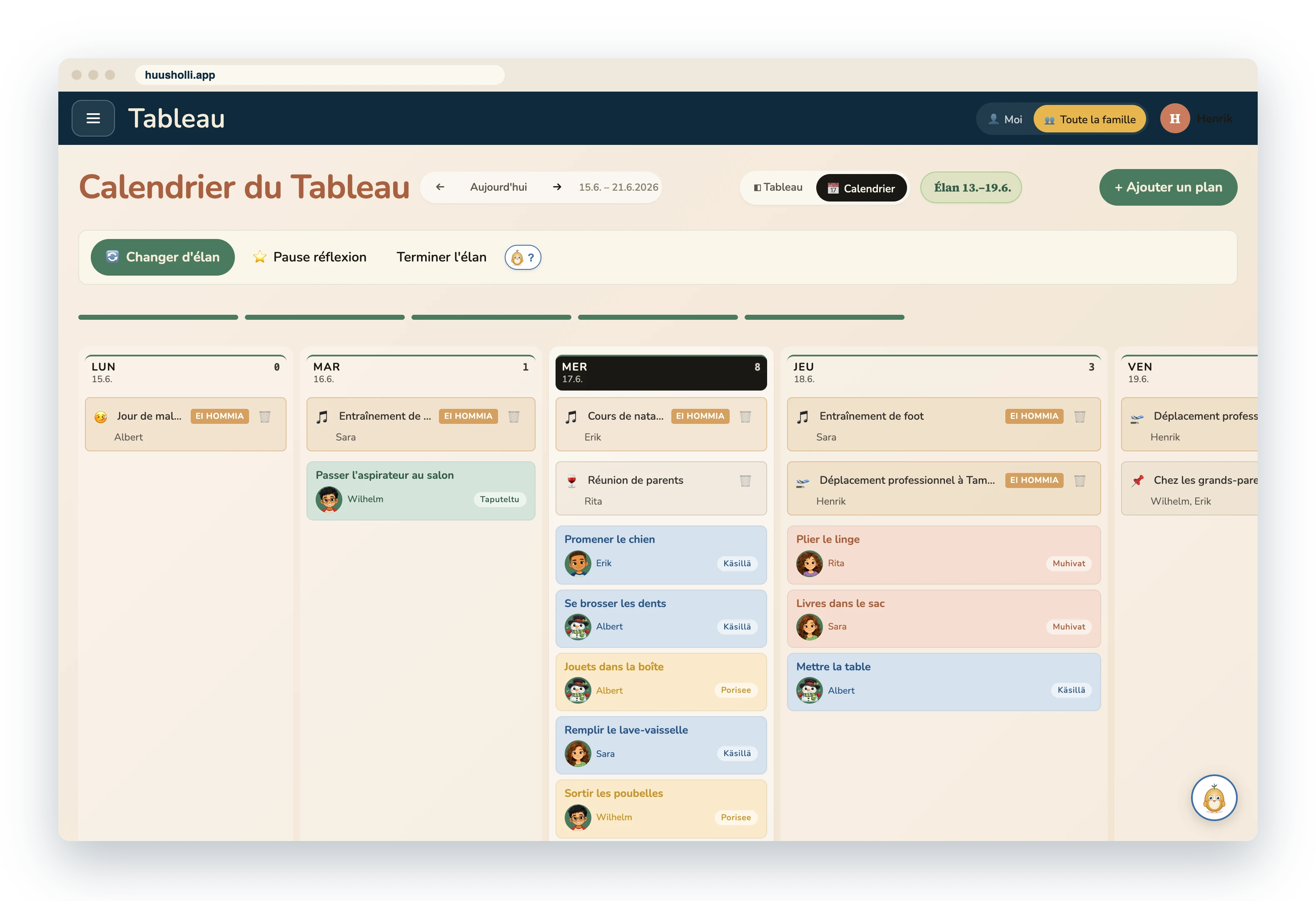
Calendrier et plans
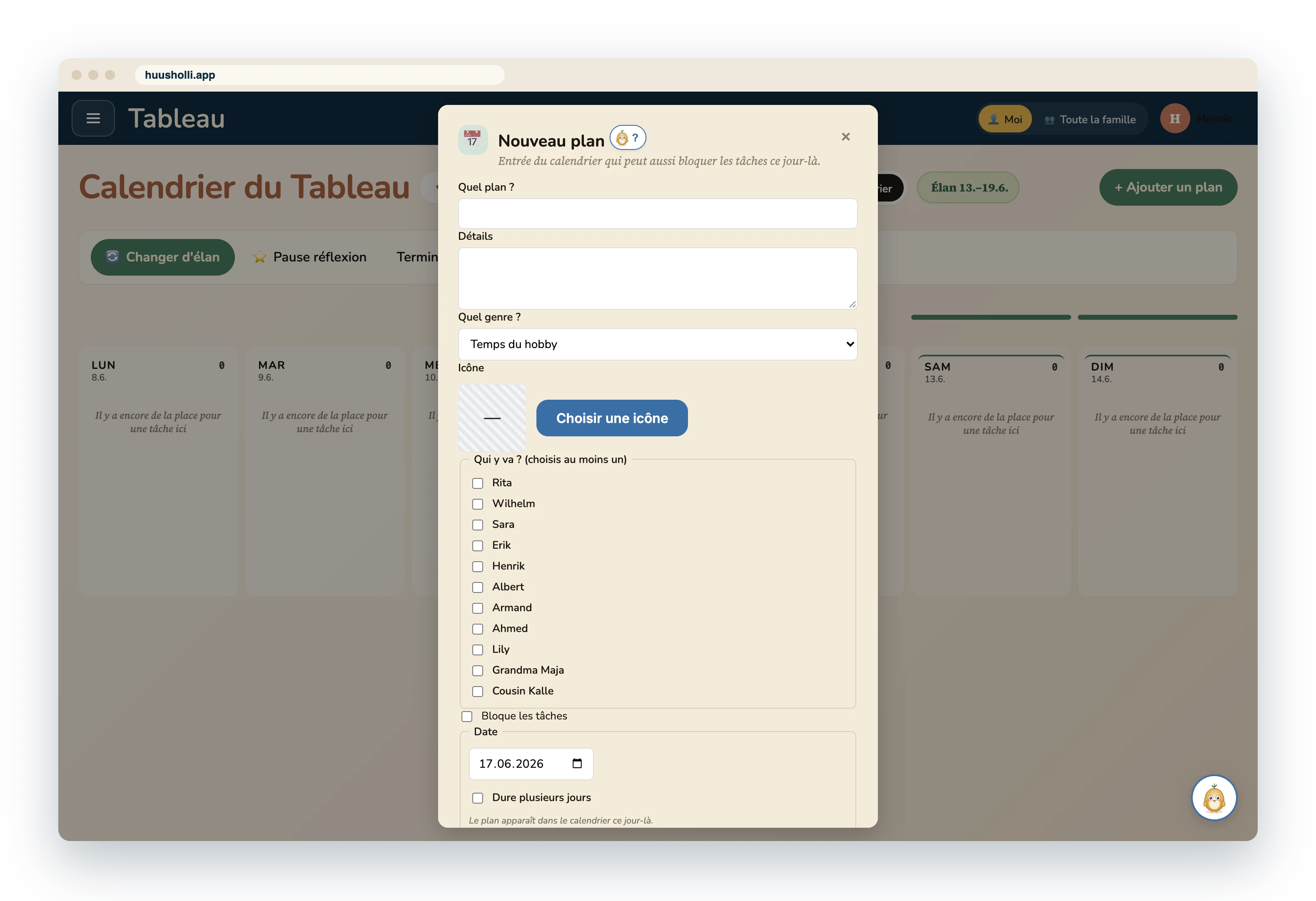
Le Calendrier du Tableau des tâches montre la semaine jour par jour : tâches et plans par membre. Les flèches changent de semaine. Ajouter un plan ouvre un formulaire où tu choisis le type de plan, qui est concerné et quels jours.
Types de plan :
- Temps du hobby et Course de travail : le membre est absent et ne reçoit pas de tour ce jour-là.
- Jour de maladie : se note aussi depuis le Nid familial d'une pression. Les tâches du malade sont réparties entre les autres.
- Jour de récompense : le jour de la récompense de l'élan, visible par tous.
- Réunion de famille : le moment commun de la famille, qui apparaît dans le calendrier de chacun.
- Trucs d'adultes et Autre chose : des entrées qui n'influent pas sur les tours.
L'Élan
L'élan apparaît sur la ligne en haut du Tableau des tâches : les jours de la période, la récompense et les actions de l'élan. La durée de l'élan et le jour de changement se règlent dans Réglages ; le choix habituel est une semaine qui commence le lundi.
- Démarrage. Le premier élan se lance depuis la ligne de l'élan. Huusholli crée les tâches et les plans à partir des Choses fixes et répartit les tâches à parts égales entre ceux qui sont présents.
- Récompense. La famille convient d'une récompense pour l'élan, par exemple une sortie ou une soirée cinéma, et lui donne un jour dans le calendrier.
- Changement. Quand la période se termine, le nouvel élan se prépare en brouillon à côté de l'ancien : on peut répartir à nouveau les tâches et recréer les plans autant de fois que nécessaire. Annuler garde l'élan actuel, Démarrer met le brouillon en service.
- Pause réflexion. À la fin de la période, la famille passe en revue ensemble ce qui a été fait et ce qu'elle fera autrement la prochaine fois.
Choses fixes
Les Choses fixes sont les tâches et les plans récurrents. Une tâche reçoit des jours de la semaine et un responsable, ou un groupe dans lequel le tour tourne. Un plan reçoit un type, des membres et des jours de la semaine. Un nouvel élan se construit à partir d'eux tout prêt, et une semaine précise peut quand même être modifiée sur le Tableau des tâches.
Messages et Mur du nid
Messages contient les conversations à deux entre membres de la famille et le Mur du nid commun à toute la famille. Un message peut être écrit ou enregistré en message vocal. Pour le plus petit, les messages sont de grandes cartes dont le bouton haut-parleur lit le texte à voix haute.
Les messages d'un adulte
Les messages d'un enfant
- Demander de l'aide. Quand un enfant demande de l'aide depuis la carte d'une tâche, le message part vers l'adulte qui aide le responsable de cette tâche, et le message contient un lien vers la tâche.
- Montrer à un adulte. Les conversations d'un enfant sont les siennes. Un adulte ne voit un message envoyé à l'enfant que lorsque l'enfant appuie sur Montrer à un adulte.
- Conservation. Le parent administrateur peut choisir que les anciens messages soient supprimés automatiquement après une durée choisie.
Tilu
Le bouton de Tilu est sur chaque page. Tilu explique ce que tu peux faire dans la vue ou le formulaire ouvert et lit l'aide à voix haute. L'aide est la même pour toutes les familles : Tilu ne lit pas les données de la famille, et rien n'est envoyé nulle part.
Langue et voix
Huusholli parle onze langues : français, anglais, finnois, suédois, norvégien, allemand, néerlandais, espagnol, portugais, italien et polonais. La langue se choisit pour chaque membre de la famille : sur le même appareil, chacun voit sa propre langue. La fonction voix lit les cartes, les messages et l'aide de Tilu avec la voix du navigateur.
Appareils et identification
Un appareil est soit un appareil personnel, qui se souvient d'un utilisateur, soit un appareil partagé, où chacun se choisit sur une image. Le parent administrateur a toujours un code PIN, pour les autres il est facultatif, et le plus petit reçoit un mot de passe en images. Un appareil partagé revient au choix de l'utilisateur après cinq minutes sans activité. Oublier l'appareil supprime les données de la famille de l'appareil. En savoir plus sur la confidentialité, l'identification et la gestion de la famille.
Mis à jour