
Hoe Huusholli werkt
Dit is het Huusholli-handboek voor gebruik in de browser. Hetzelfde gezin verschijnt ook op telefoon en tablet als Huusholli op het beginscherm staat, en de apps voor de app stores zijn in test.
Woordenlijst
- Familienest
- De beginpagina, die de stand van het gezin laat zien: wie klusjes heeft die bezig zijn, wat borrelt en wat klaar is. In de bovenbalk wissel je tussen Ik en Hele gezin.
- Taakbord
- Het bord waarop klusjes van kolom naar kolom schuiven: Suddert, Bezig, Borrelt en Geserveerd. De kalender opent vanuit dezelfde weergave.
- Klusje
- Eén huishoudelijke taak als plaatjeskaart: naam, plaatje, wie het doet en de dag. Een klusje kan een korte beschrijving hebben, die Tilu aan de kleinste voorleest.
- Plan
- Een kalenderitem dat geen klusje is: hobbytijd, werkklusje, ziektedag, beloningsdag of het familieoverleg. Sommige plannen blokkeren beurten op die dag.
- Fladder
- De gezamenlijke periode van het gezin, meestal een week. Een fladder heeft een begin, een eind, een beloning en tot slot een Denkpauze.
- Vaste dingen
- Terugkerende klusjes en plannen waaruit een nieuwe fladder kant-en-klaar wordt opgebouwd.
- Nestmuur
- De gedeelde berichtenmuur van het hele gezin. Daarnaast zijn er gesprekken onder vier ogen.
- Tilu
- De helper van Huusholli, die in elke weergave vertelt wat je daar kunt doen en de uitleg voorleest.
- Family Key
- De sleutel waarmee de gegevens van het gezin worden versleuteld. Hij wordt één keer getoond bij het aanmaken van het gezin, en herstelt het gezin op een nieuw apparaat. Meer over privacy en identificatie.
Aan de slag
- Open Huusholli in de browser. De eerste keer heeft het apparaat nog geen gezin, en het Familienest brengt je naar de pagina Familie.
- Maak het gezin aan. Vul de naam van het gezin en je voornaam in. In de proefmodus heeft het gezin vijf fladders; een licentie heft de grenzen later op.
- Bewaar de Family Key. Huusholli toont de sleutel één keer. Kopieer hem naar een veilige plek: het is de enige manier om het gezin op een nieuw apparaat te herstellen, en wij bewaren geen kopie.
- Kies een pincode. Wie het gezin aanmaakt is de beheerder, en de beheerder heeft altijd een pincode van vier cijfers. Die wordt gevraagd als zijn plaatje wordt gekozen.
- Voeg de gezinsleden toe. Familie › Gezinsleden: naam, rol (beheerder, ouder, grootouder, kind of gast), plaatje en voor een kind het leesniveau: leest nog niet, leest of volwassene.
- Koppel de andere apparaten. Elk gezinslid heeft een eigen deelnamecode, die een apparaat van hem maakt. De code op de rij Gedeeld apparaat koppelt bijvoorbeeld de tablet in de keuken, waar iedereen zichzelf via een plaatje kiest.
- Vul de Vaste dingen in en start de eerste fladder. Terugkerende klusjes en plannen sla je het best eerst op, dan wordt de eerste fladder er kant-en-klaar uit opgebouwd.
Tilu gaat mee: elke pagina heeft de knop van Tilu, en tijdens het instellen vertelt Tilu wat je het best als volgende doet.
Wie gebruikt de app?
Op een gedeeld apparaat vraagt Huusholli eerst wie de app gebruikt en toont de gezinsleden als plaatjes. Als een gezinslid een pincode of plaatjeswachtwoord heeft, wordt die na het kiezen van het plaatje gevraagd. Een eigen apparaat onthoudt zijn gebruiker en vraagt niets. Via de gebruikersknop in de bovenbalk wissel je van gebruiker en open je de instellingen. De rol is een kleur om het plaatje, geen tekst.
Het Taakbord voor volwassenen
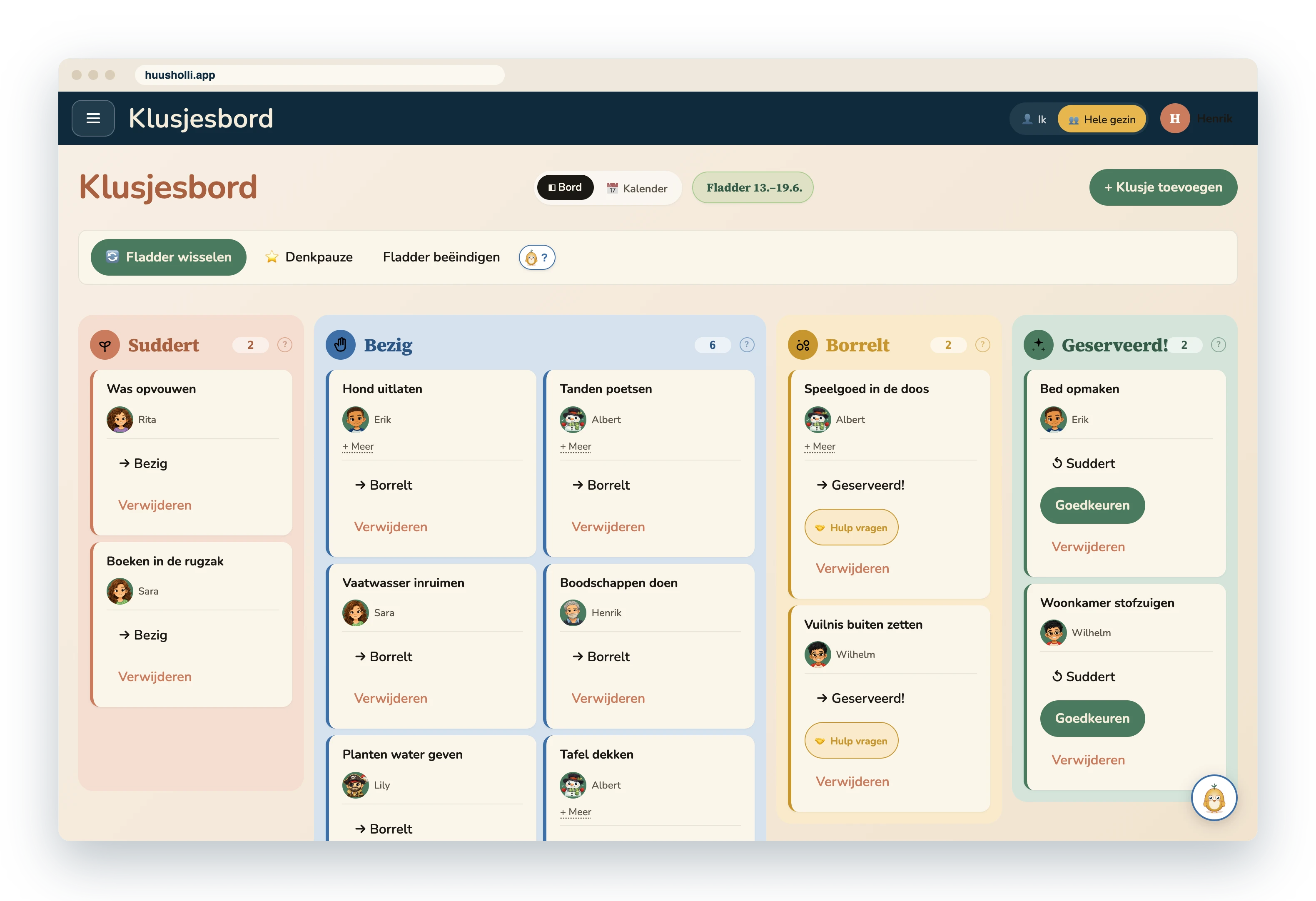
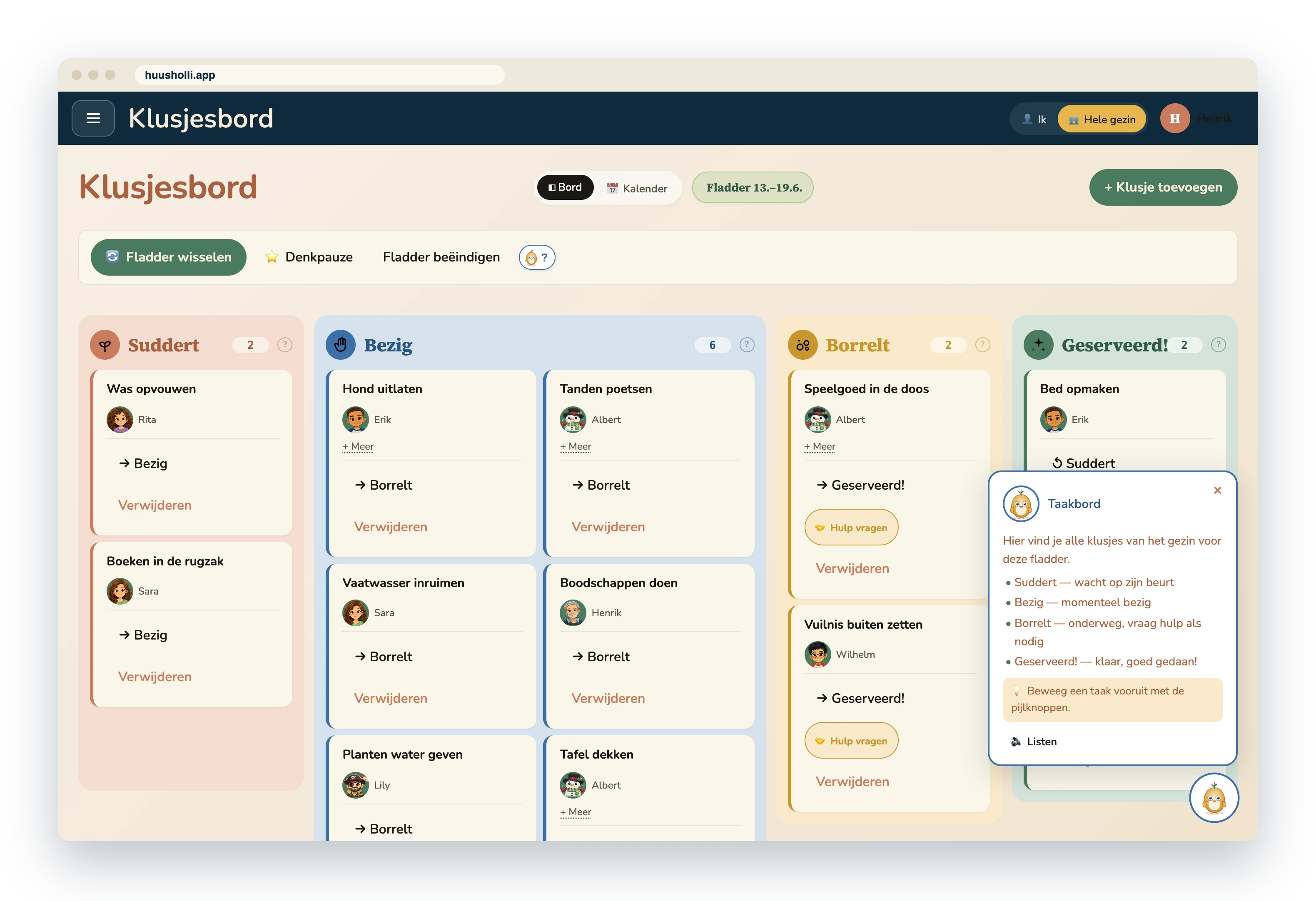
Het Taakbord bestaat uit vier kolommen. Suddert zijn klusjes die nog geen dag of uitvoerder hebben. Bezig is nu aan de beurt. Borrelt is begonnen, en Geserveerd is klaar. Kaarten verschuif je door te slepen of met de knoppen op de kaart. Ik en Hele gezin in de bovenbalk bepalen of je je eigen klusjes of die van iedereen ziet.
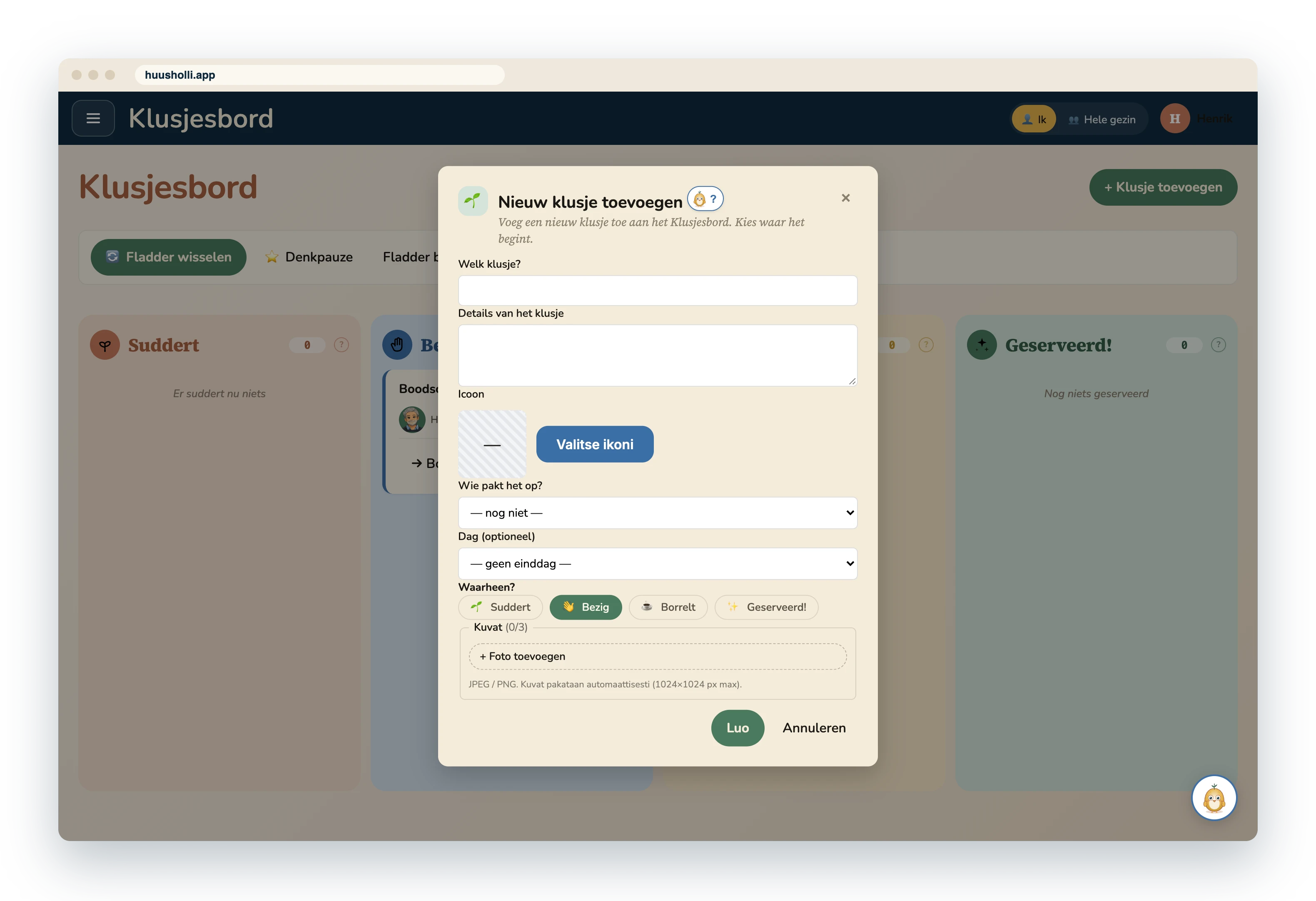
Klusje toevoegen opent een formulier:
- Naam en beschrijving. Schrijf de beschrijving zo dat hij voorgelezen werkt: de kleinste hoort hem van Tilu.
- Plaatje. Icoon kiezen opent een catalogus met honderden plaatjes van huishoudelijke klusjes. Zoek op een woord of blader.
- Uitvoerder en dag. Je kunt beide leeg laten, dan wacht het klusje in Suddert. Klusjes uit de Vaste dingen krijgen hun uitvoerder via de beurtverdeling.
Op een klusjeskaart ziet een volwassene het plaatje van de uitvoerder en de dag, en kan het klusje bewerken of verwijderen. Als een kind vanaf een kaart om hulp vraagt, verschijnt de kaart als link in de Berichten van de volwassene.
De weergave van een lezend kind
Het Taakbord van een lezend kind is een lijst: eigen klusjes onder de kopjes Bezig, Borrelt en Geserveerd, de grootste kaart eerst. Het kind begint een klusje en markeert het als klaar met de knoppen op de kaart. De klusjes van anderen zijn niet te zien, en het kind kan klusjes niet bewerken of verwijderen.
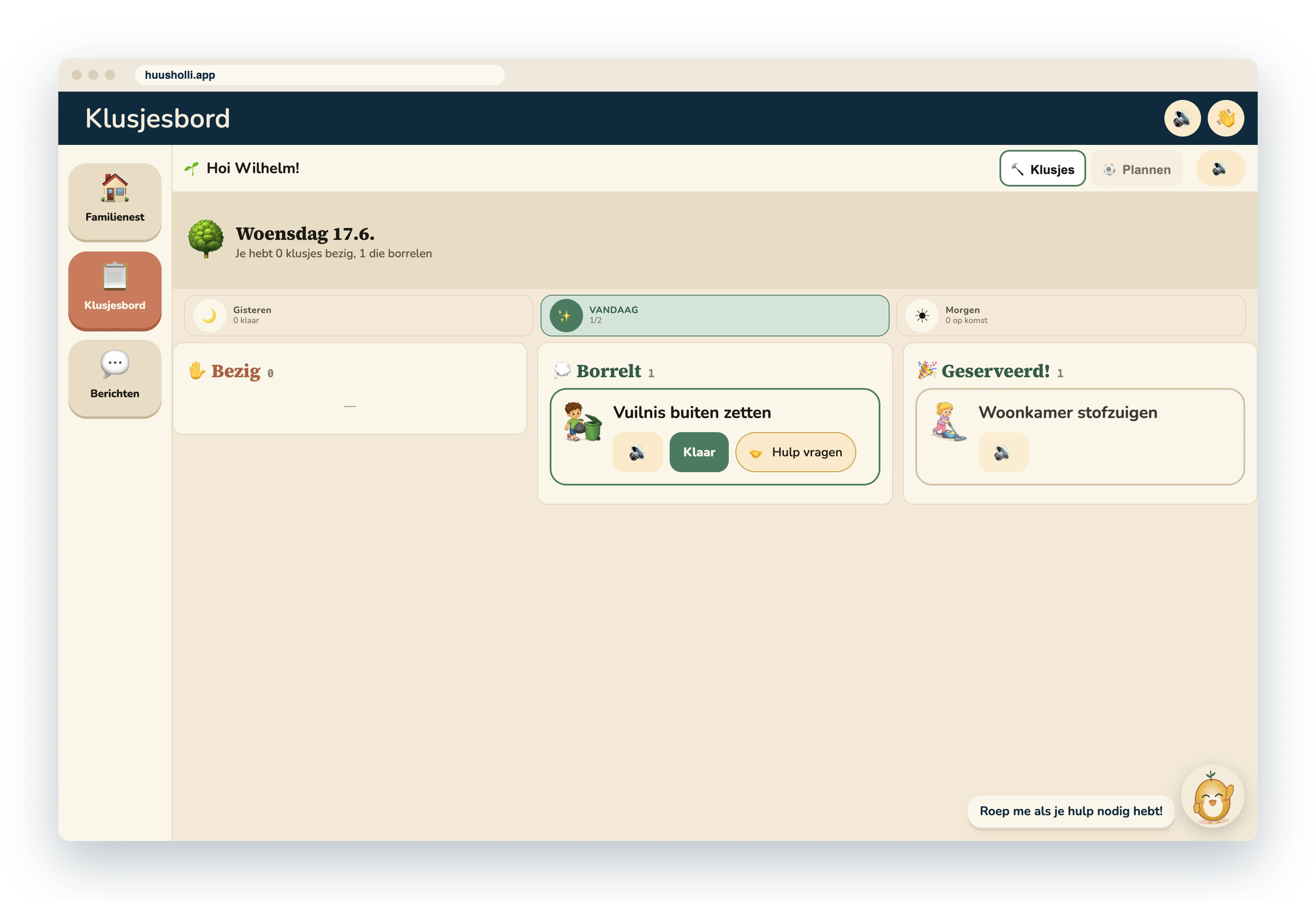
De weergave van de kleinste
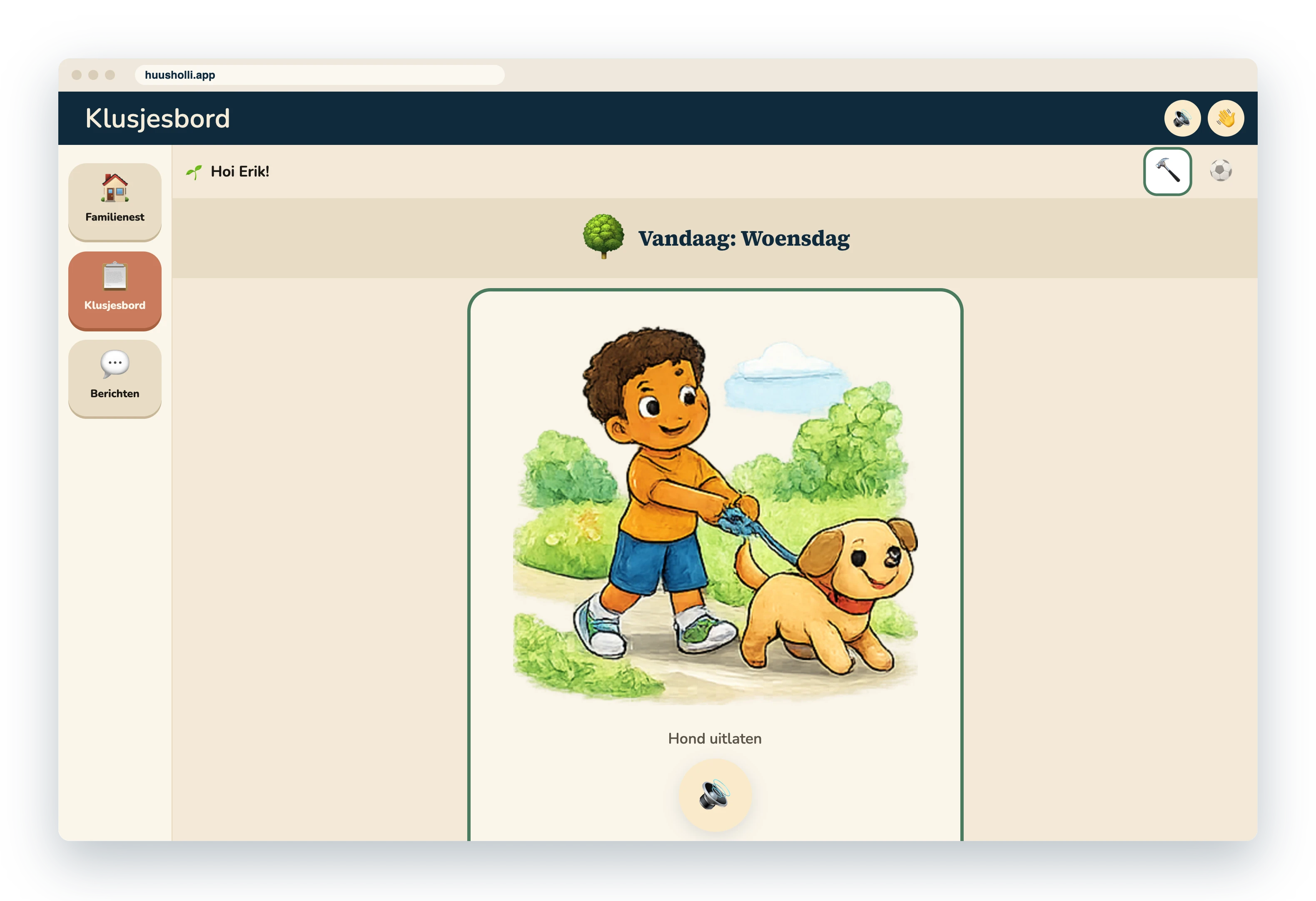
Voor een kind dat nog niet leest, zijn klusjes grote plaatjeskaarten zonder tekst. De luidsprekerknop op de kaart leest de naam en de beschrijving van het klusje voor, Begonnen verplaatst het klusje naar Borrelt en Klaar naar Geserveerd. De handdruk vraagt om hulp: een volwassene krijgt een bericht met een link naar het klusje. Door op het plaatje te tikken wisselt de kaart tussen plaatje, naam en beschrijving.
Kalender en plannen
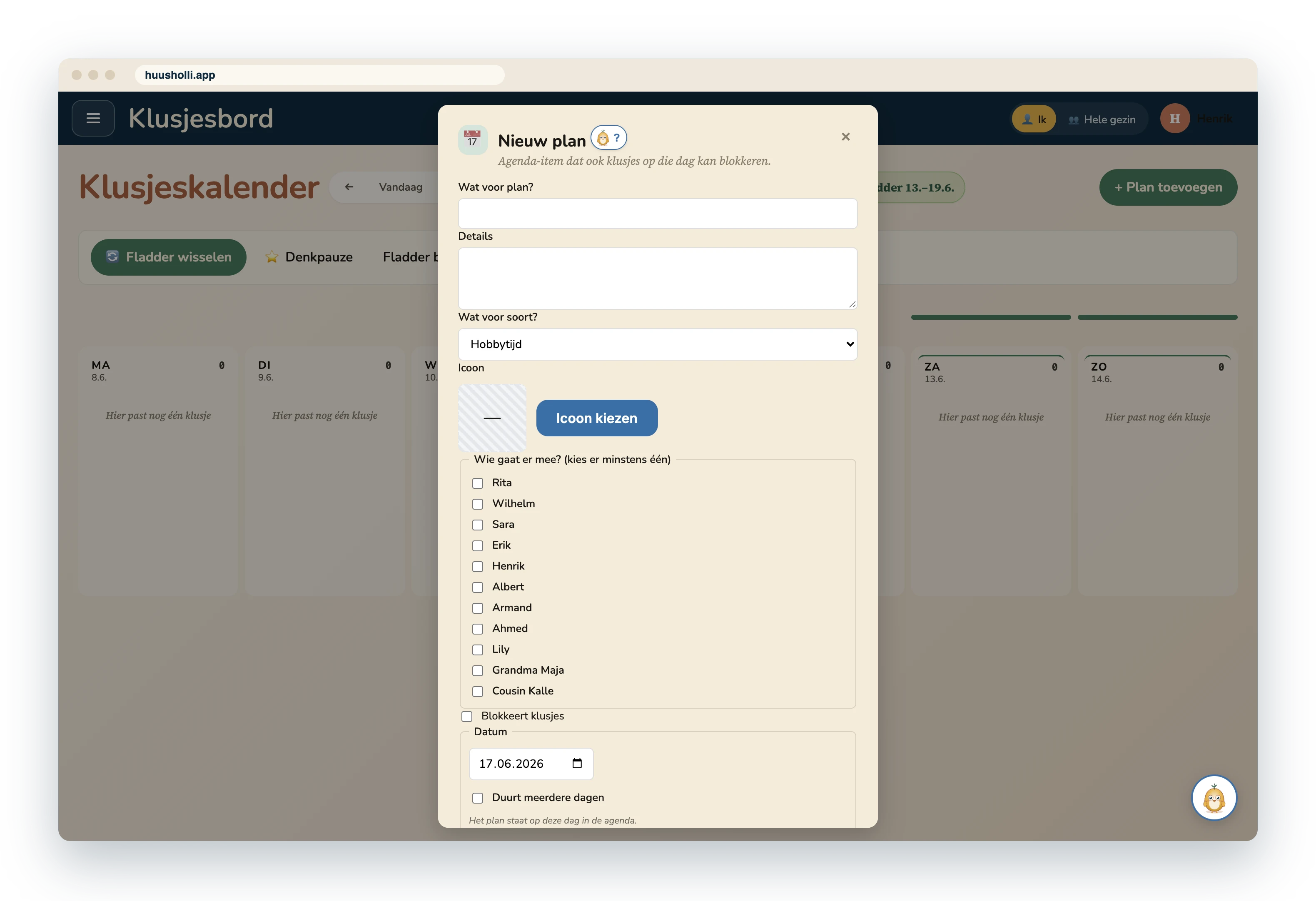
De Kalender van het Taakbord laat de week dag voor dag zien: klusjes en plannen per gezinslid. Met de pijlen wissel je van week. Plan toevoegen opent een formulier waarin je het soort plan kiest, voor wie het geldt en welke dagen.
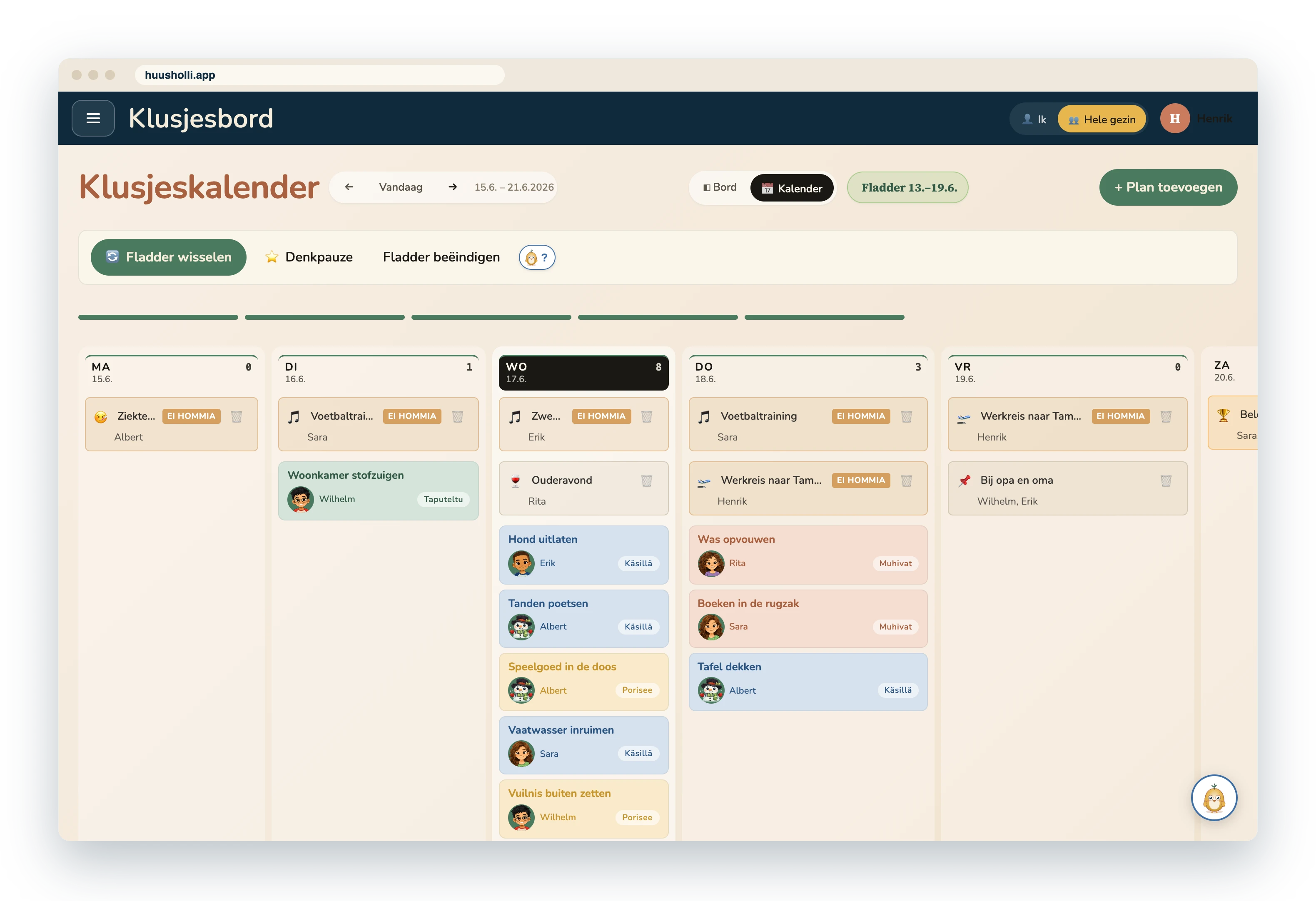
Soorten plannen:
- Hobbytijd en Werkklusje: het gezinslid is weg en krijgt die dag geen beurt.
- Ziektedag: kun je ook vanuit het Familienest met één tik aanvinken. De klusjes van wie ziek is worden over de anderen verdeeld.
- Beloningsdag: de dag van de beloning van de fladder, voor iedereen zichtbaar.
- Familieoverleg: het gezamenlijke moment van het gezin, dat in ieders kalender staat.
- Grotemensendingen en Iets anders: items die geen invloed hebben op de beurten.
De Fladder
De fladder staat op de rij bovenaan het Taakbord: de dagen van de periode, de beloning en de acties van de fladder. De lengte van de fladder en de wisseldag stel je in bij Instellingen; de gebruikelijke keuze is een week die op maandag begint.
- Starten. De eerste fladder start je vanaf de fladderrij. Huusholli maakt de klusjes en plannen uit de Vaste dingen en verdeelt de klusjes gelijk over wie er is.
- Beloning. Het gezin spreekt een beloning af voor de fladder, bijvoorbeeld een uitje of een filmavond, en geeft die een dag in de kalender.
- Wisselen. Als de periode afloopt, wordt de nieuwe fladder als concept naast de oude klaargezet: de klusjes kunnen opnieuw worden verdeeld en de plannen opnieuw gemaakt, zo vaak als nodig. Annuleren houdt de huidige, Starten neemt het concept in gebruik.
- Denkpauze. Aan het eind van de periode neemt het gezin samen door wat gedaan is en wat het de volgende keer anders doet.
Vaste dingen
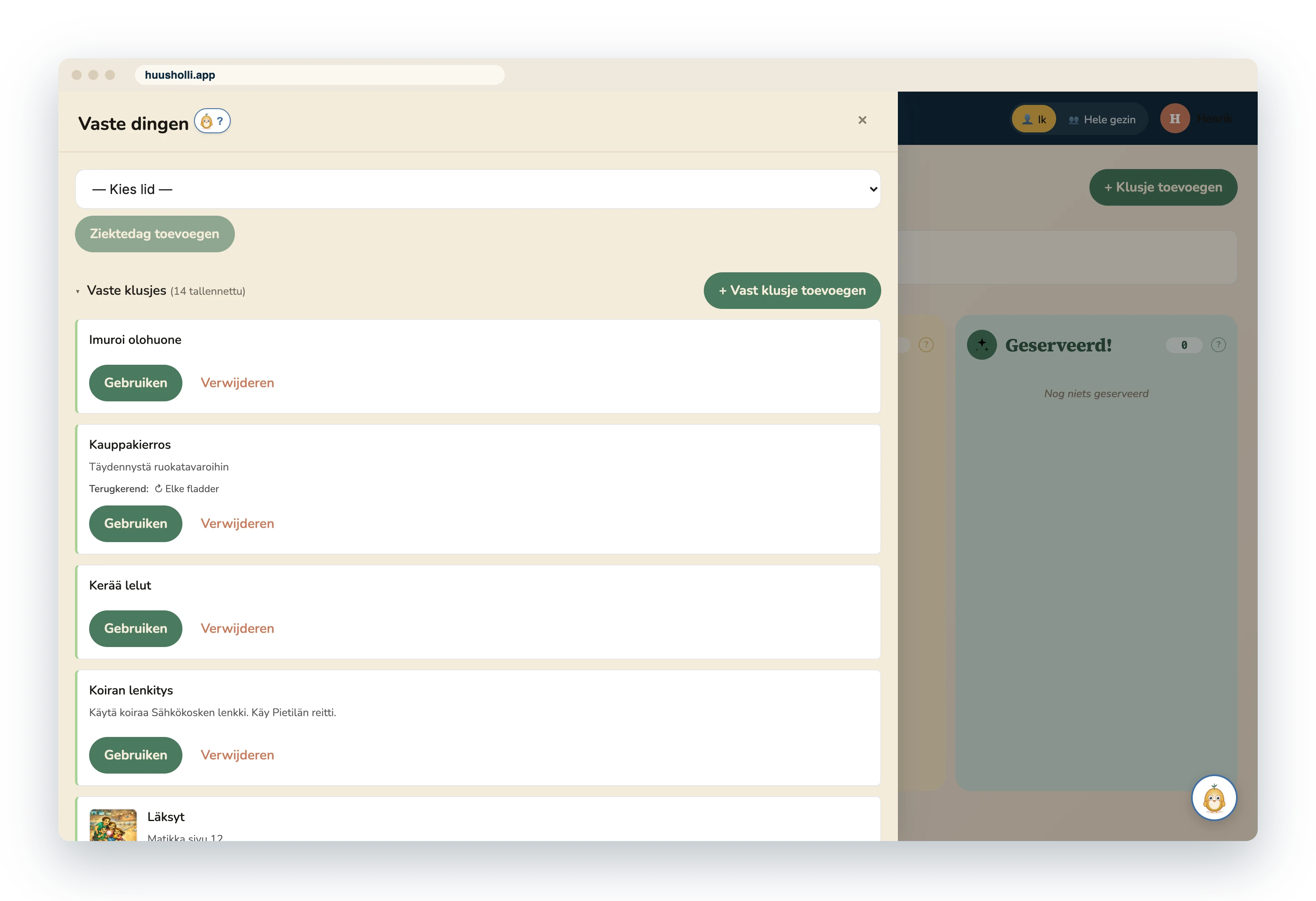
Vaste dingen zijn terugkerende klusjes en plannen. Een klusje krijgt weekdagen en een uitvoerder, of een groep waarin de beurt rouleert. Een plan krijgt een soort, gezinsleden en weekdagen. Een nieuwe fladder wordt hieruit kant-en-klaar opgebouwd, en een losse week kan toch op het Taakbord worden aangepast.
Berichten en de Nestmuur
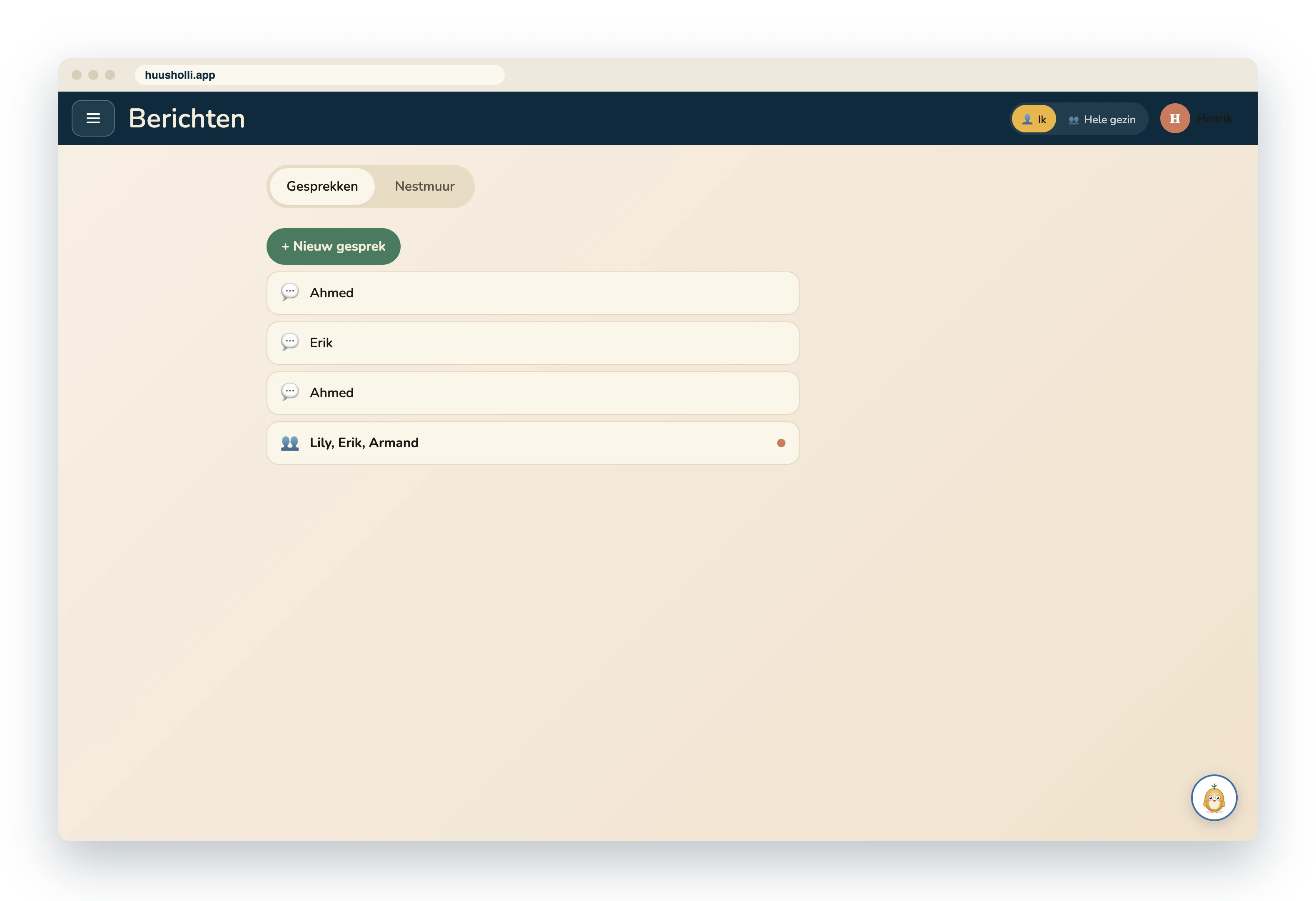
Berichten bevat gesprekken onder vier ogen tussen gezinsleden en de gedeelde Nestmuur van het hele gezin. Een bericht kun je typen of inspreken als spraakbericht. Voor de kleinste zijn berichten grote kaarten waarvan de luidsprekerknop de tekst voorleest.
De berichten van een volwassene
De berichten van een kind
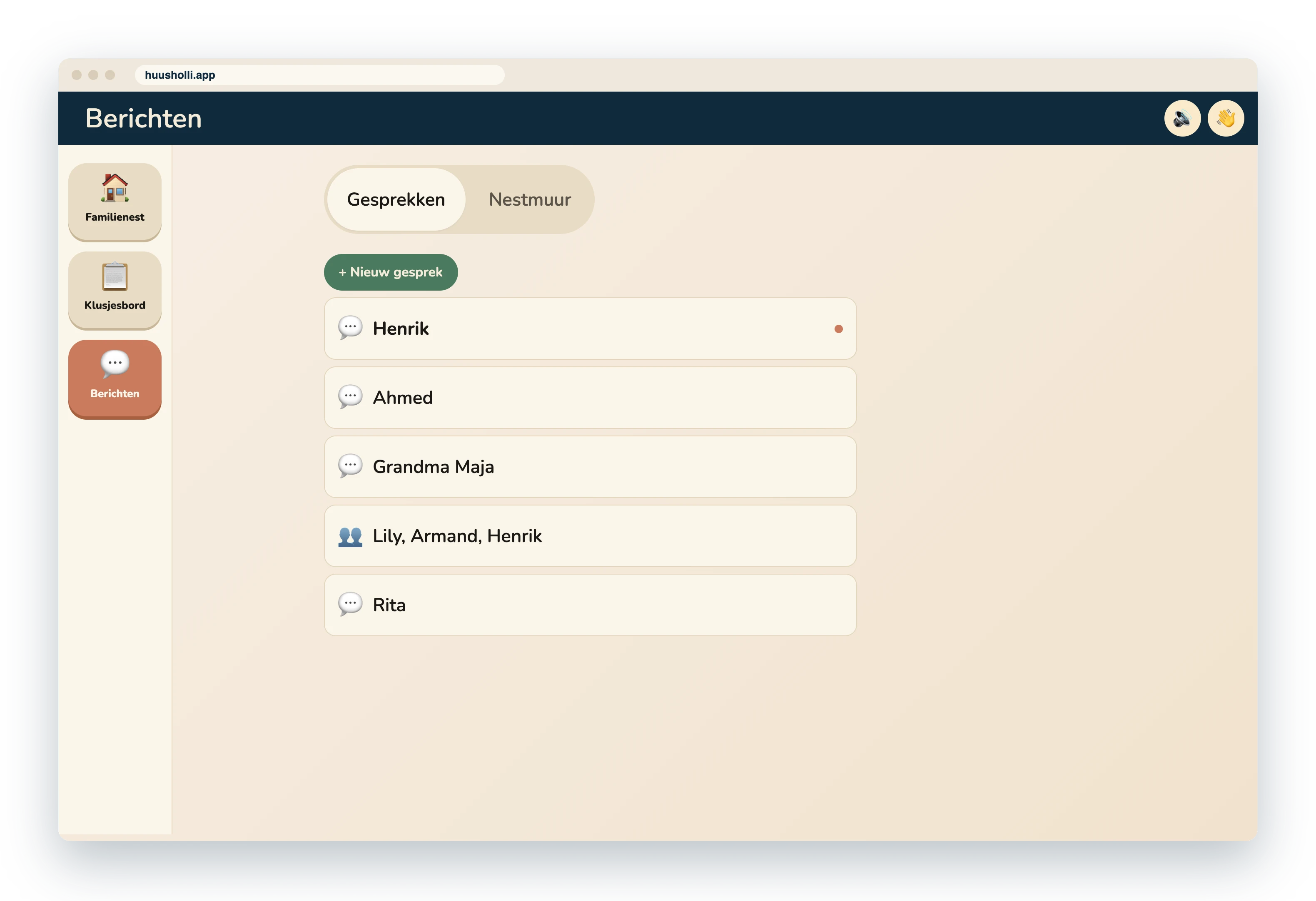
- Hulp vragen. Als een kind vanaf een klusjeskaart om hulp vraagt, gaat het bericht naar de volwassene die de uitvoerder van dat klusje helpt, en het bericht bevat een link naar het klusje.
- Laten zien aan een volwassene. De gesprekken van een kind zijn van het kind. Een volwassene ziet een bericht aan het kind alleen als het kind op Laten zien aan een volwassene drukt.
- Bewaartermijn. De beheerder kan kiezen dat oude berichten na een gekozen tijd automatisch worden verwijderd.
Tilu
De knop van Tilu staat op elke pagina. Tilu vertelt wat je kunt doen in de geopende weergave of het geopende formulier en leest de hulp voor. De hulp is voor elk gezin hetzelfde: Tilu leest geen gezinsgegevens, en er wordt niets ergens naartoe gestuurd.
Taal en spraak
Huusholli spreekt elf talen: Nederlands, Engels, Fins, Zweeds, Noors, Duits, Frans, Spaans, Portugees, Italiaans en Pools. De taal wordt per gezinslid gekozen, dus op hetzelfde apparaat ziet iedereen zijn eigen taal. De spraakfunctie leest kaarten, berichten en de hulp van Tilu voor met de eigen stem van de browser.
Apparaten en identificatie
Een apparaat is ofwel een eigen apparaat, dat één gebruiker onthoudt, ofwel een gedeeld apparaat, waar iedereen zichzelf via een plaatje kiest. De beheerder heeft altijd een pincode, voor anderen is die vrijwillig, en de kleinste krijgt een plaatjeswachtwoord. Een gedeeld apparaat keert na vijf minuten zonder gebruik terug naar de gebruikerskeuze. Apparaat vergeten verwijdert de gegevens van het gezin van het apparaat. Lees meer over privacy, identificatie en gezinsbeheer.
Bijgewerkt