
Gniazdo rodziny
Życie rodzinne, razem.
Huusholli zbiera obowiązki domowe, plany tygodnia i wiadomości rodziny w jednym miejscu. Każdy widzi swoje sprawy po swojemu: najmłodsi jako obrazki, czytane na głos.
Poproś o zaproszenie jako rodzina testowa Jak działa Huusholli
- Zamknięte testy
- W przeglądarce, także na ekranie głównym telefonu
- 11 języków


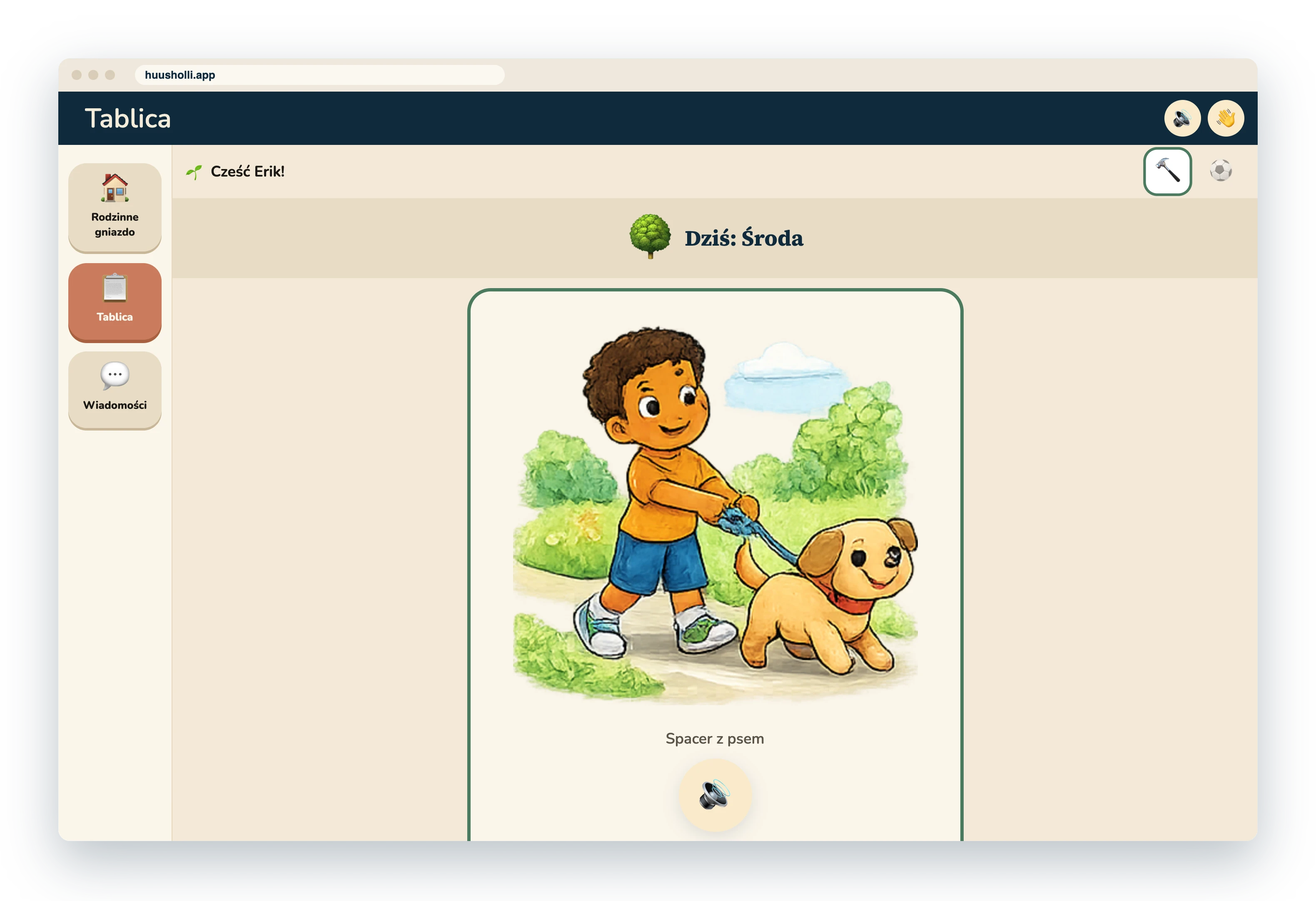
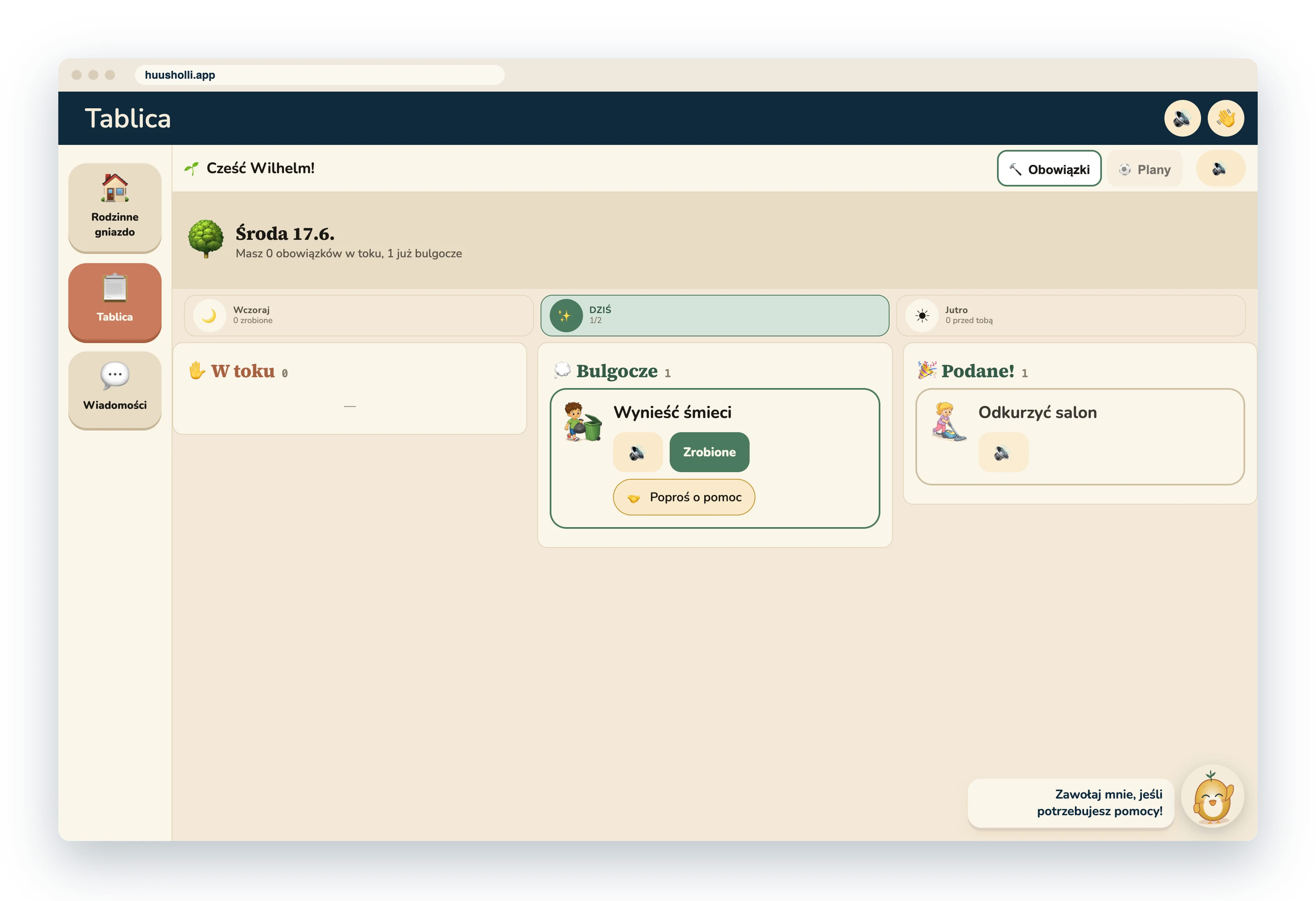
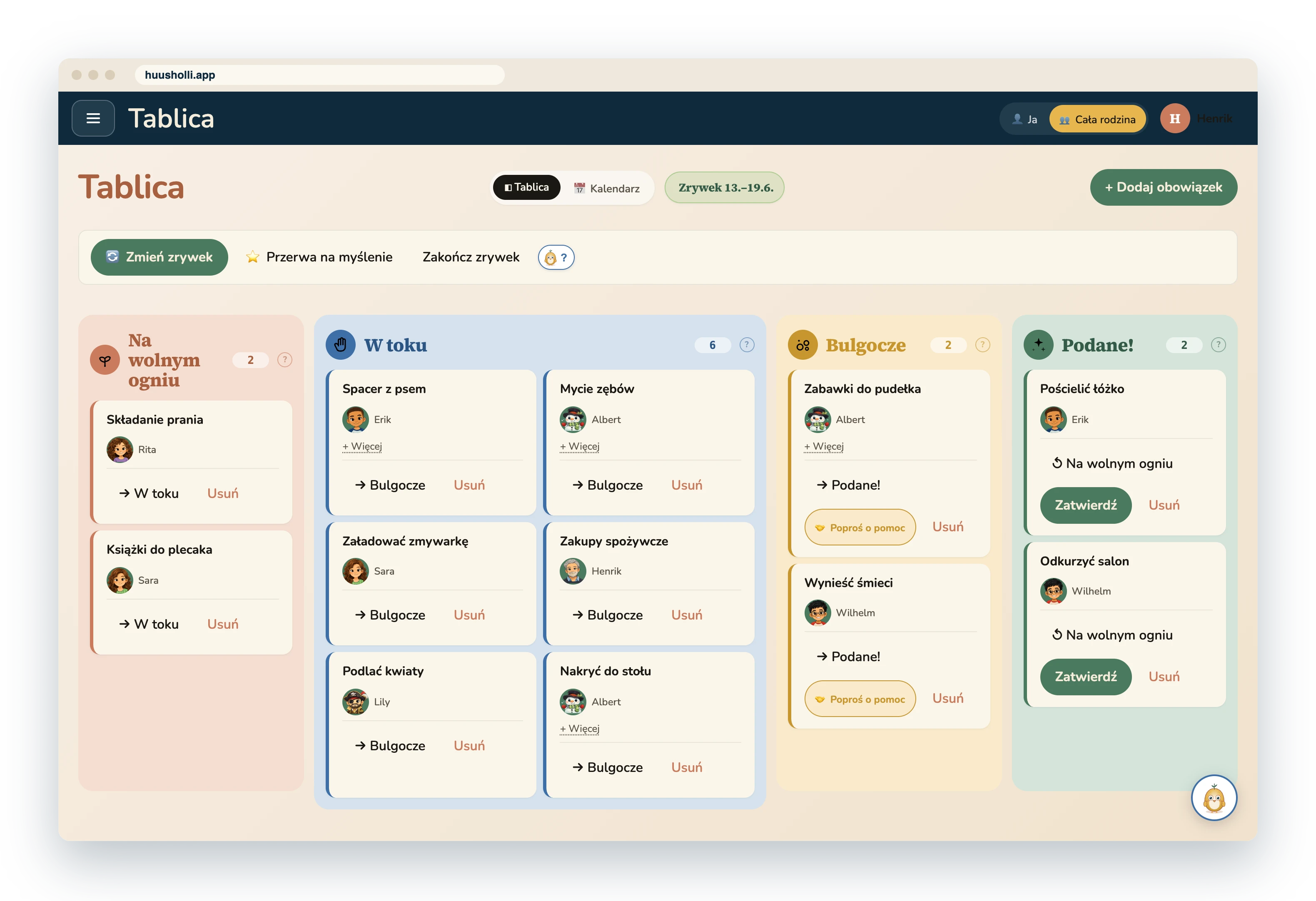
Trzy poziomy czytania
Jedna tablica, trzy sposoby patrzenia
Dorosły widzi całą rodzinę. Dziecko, które czyta, widzi swoje obowiązki jako czytelną listę. Najmłodsze widzi karty z obrazkami i słyszy, co na nich jest. Poziom czytania wybiera się dla każdego członka rodziny, a ta sama rodzina wygląda właściwie dla każdego z nich.
Dla dorosłych: cała rodzina na jeden rzut oka
Dla czytającego dziecka: własne obowiązki, własne tempo
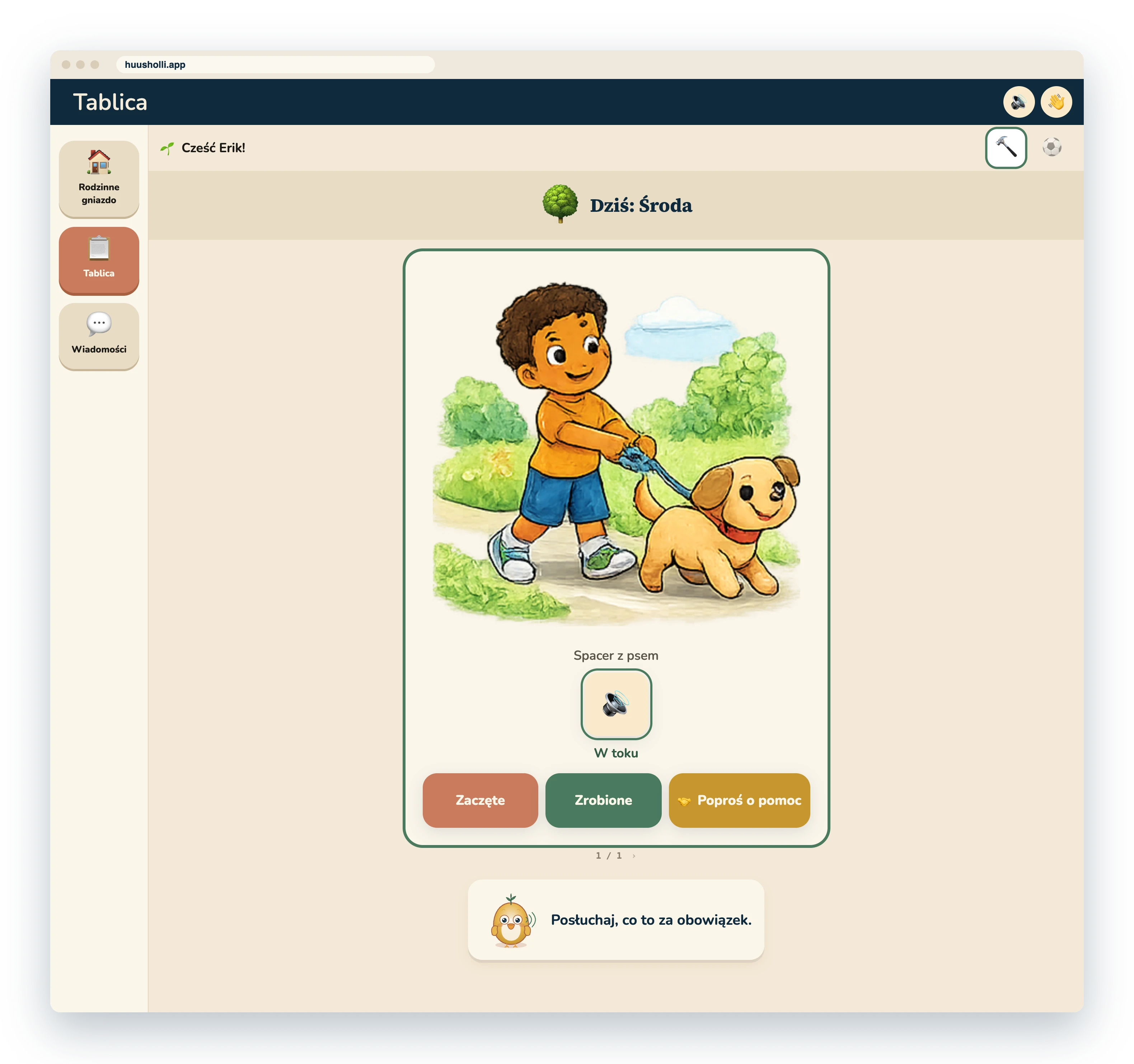
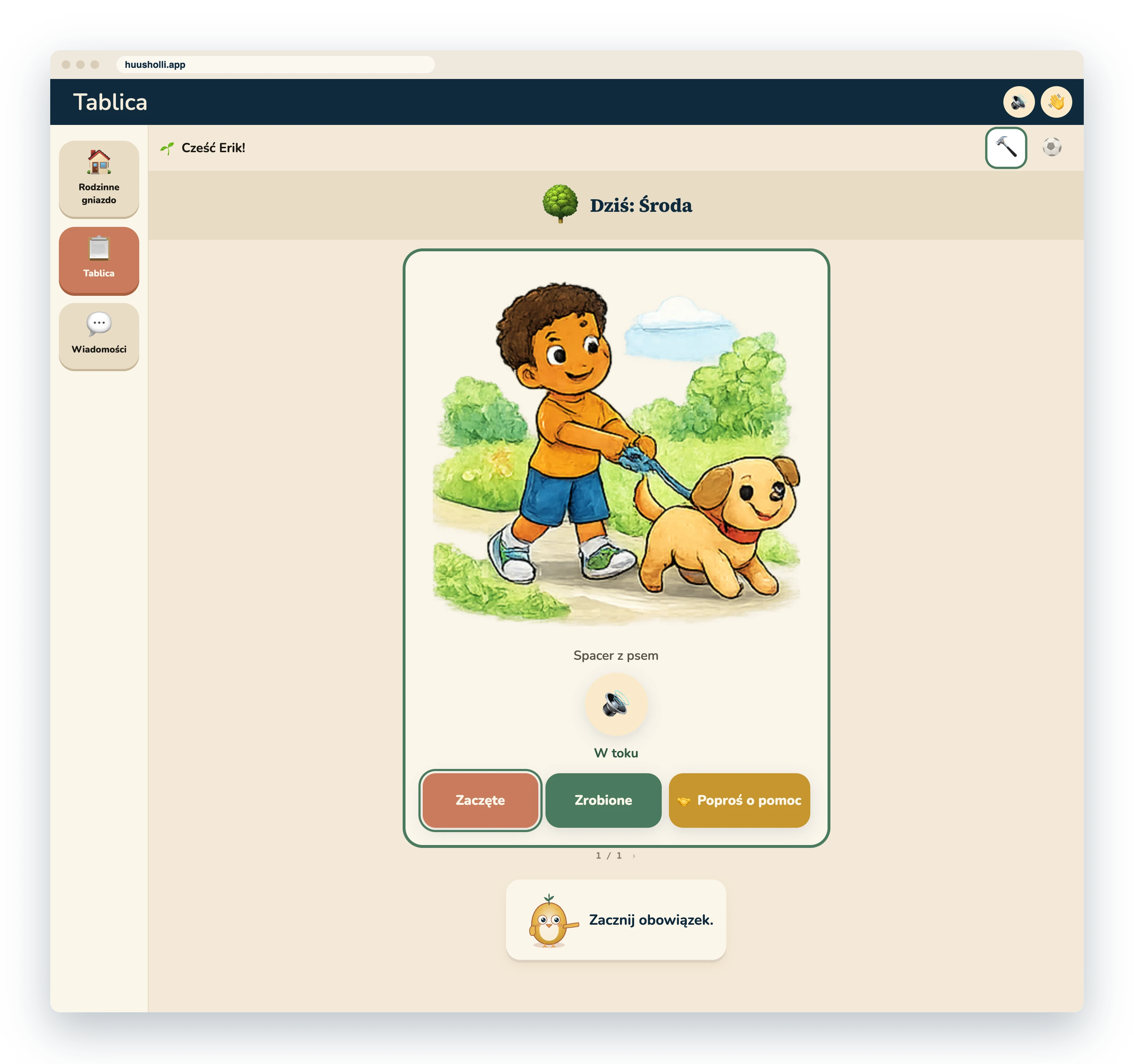
Dla najmłodszego: duże obrazki i mówiące przyciski
Tilu czyta obowiązek na głos. Dziecko nie musi umieć czytać.
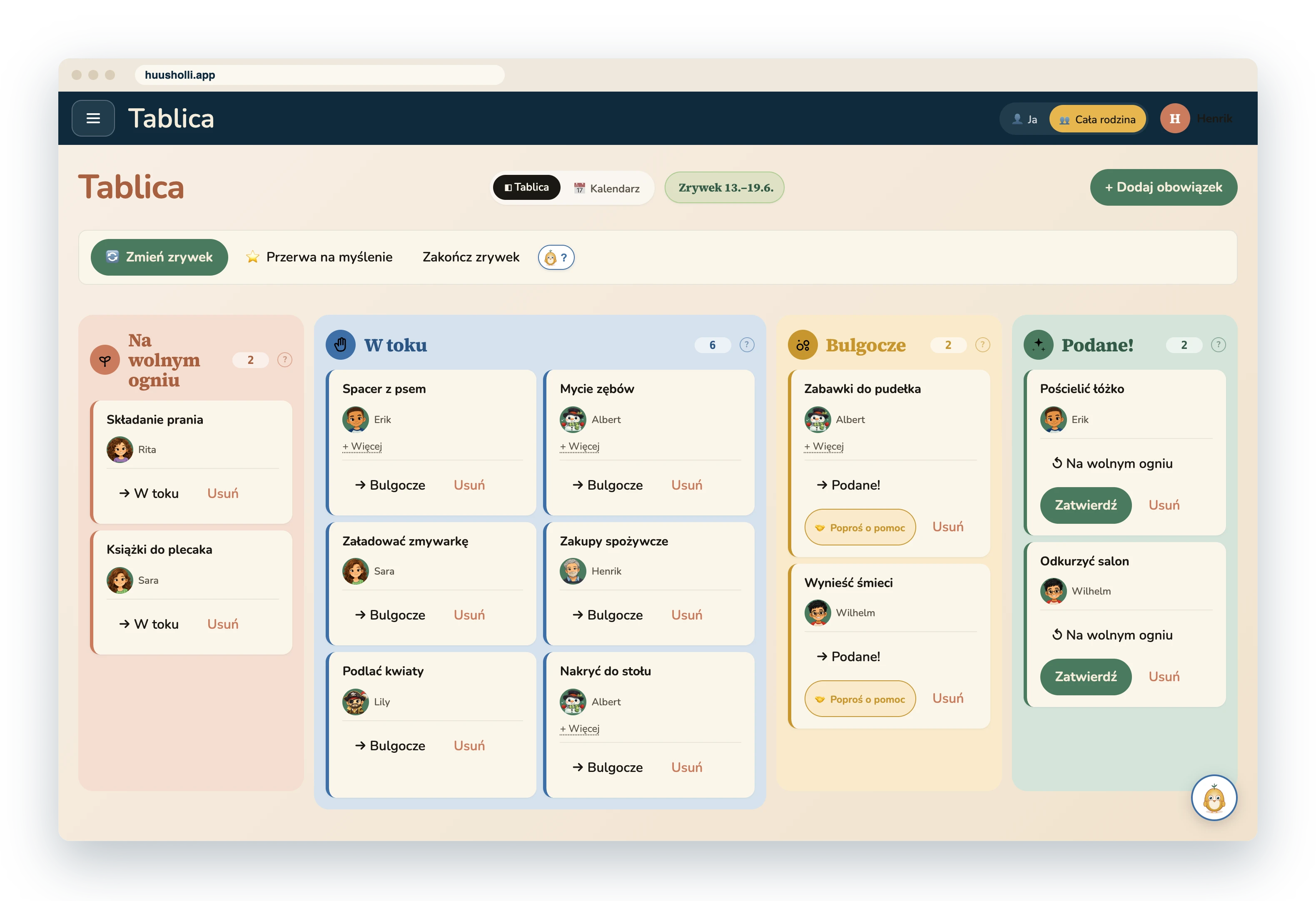
Tablica zadań: obowiązki domowe na widoku
Obowiązki przesuwają się po tablicy z kolumny do kolumny: Na wolnym ogniu czekają na swoją kolej, W toku trzeba zrobić teraz, Bulgocze są zaczęte, a Podane są gotowe. Dziecko samo przesuwa swoją kartę dalej, a cała rodzina to widzi.
- Dodaj obowiązek, wybierz, kto go robi i kiedy, albo zostaw to na później.
- Każda karta ma własny obrazek, który rozpozna nawet najmłodszy.
- Role są kolorami, nie tekstem.
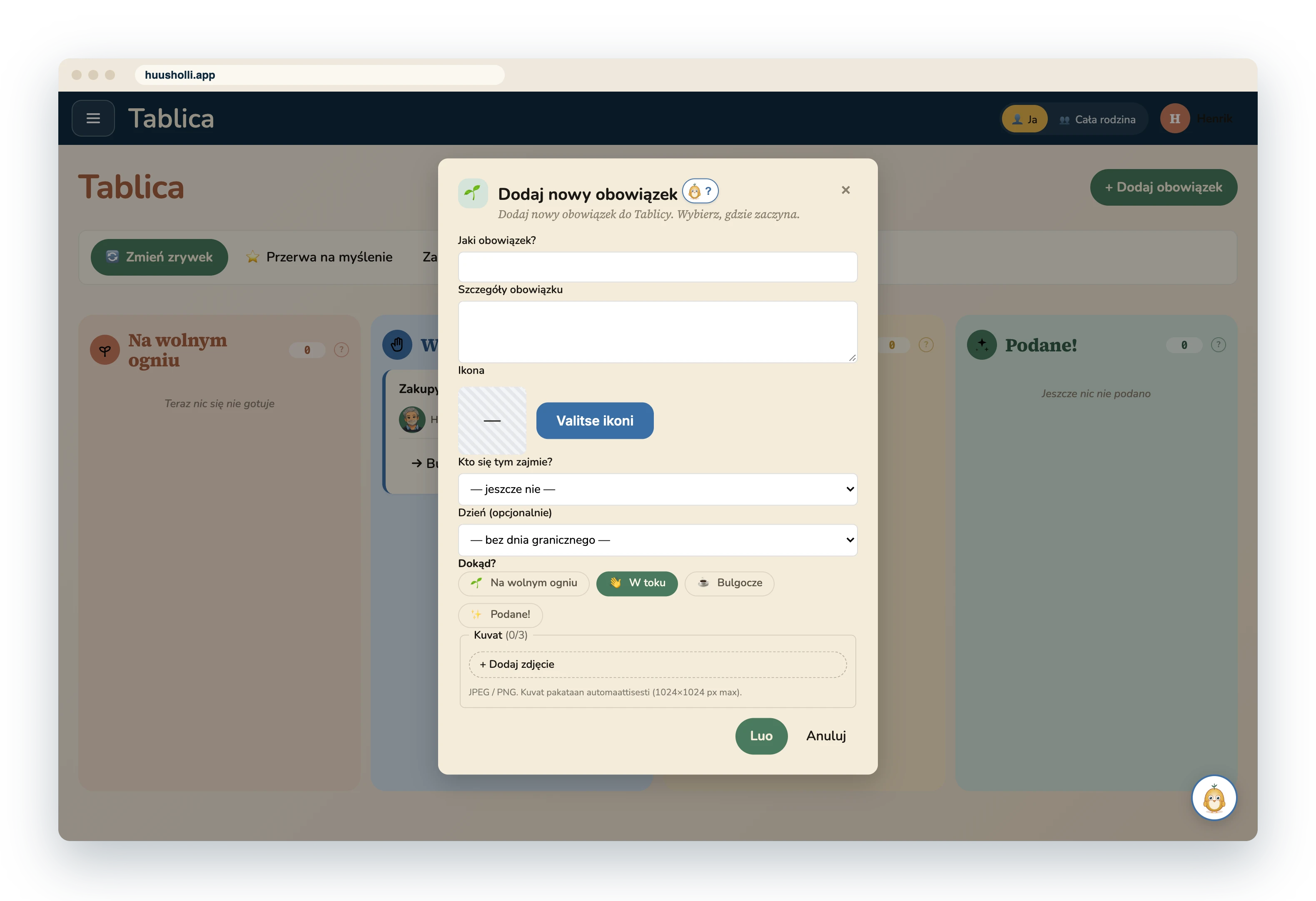
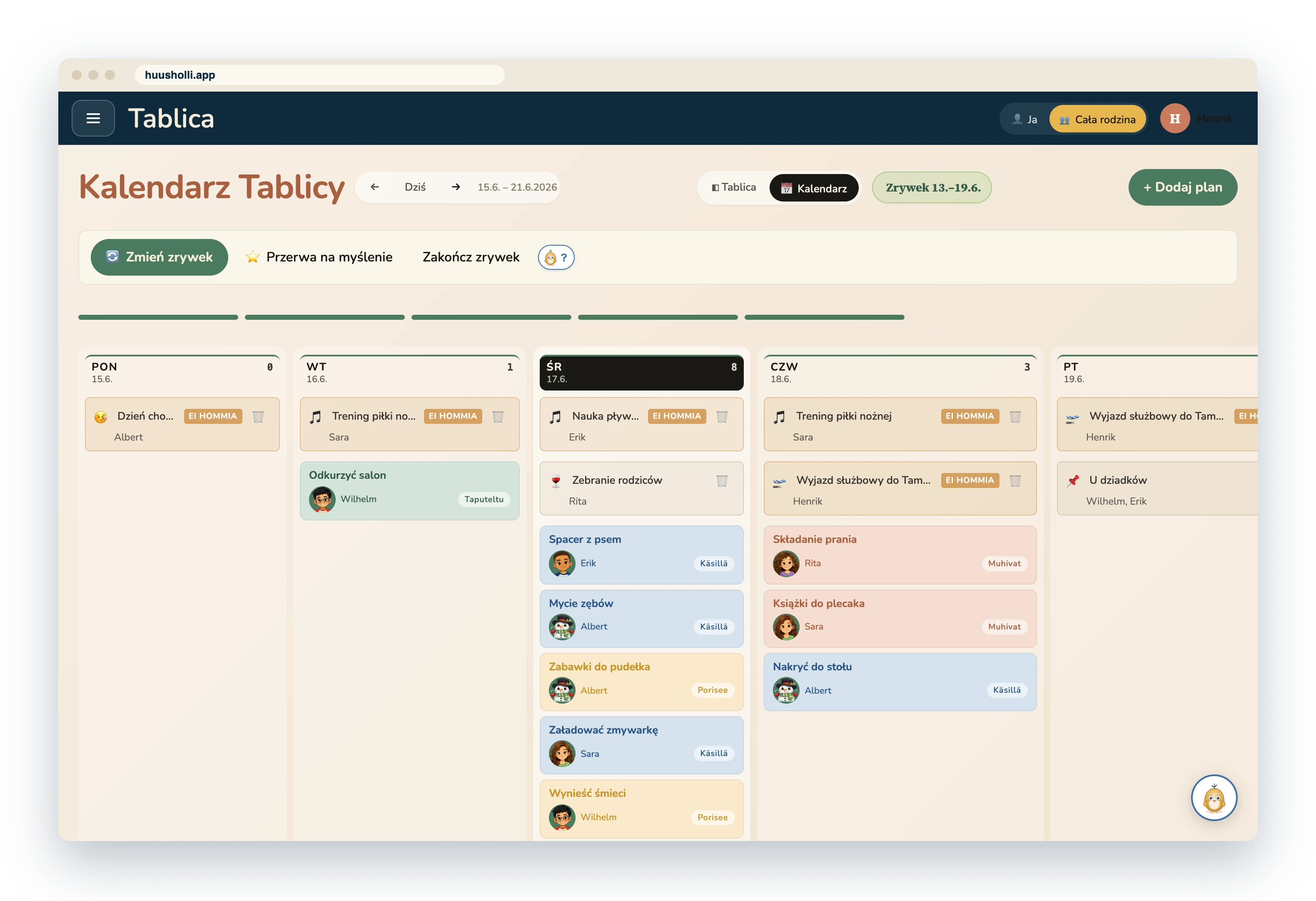
Kalendarz obok Tablicy zadań
Kalendarz to drugi widok Tablicy zadań: na tej samej stronie przełącza się między Tablicą a Kalendarzem. Kalendarz pokazuje obowiązki i plany tygodnia według członków rodziny.
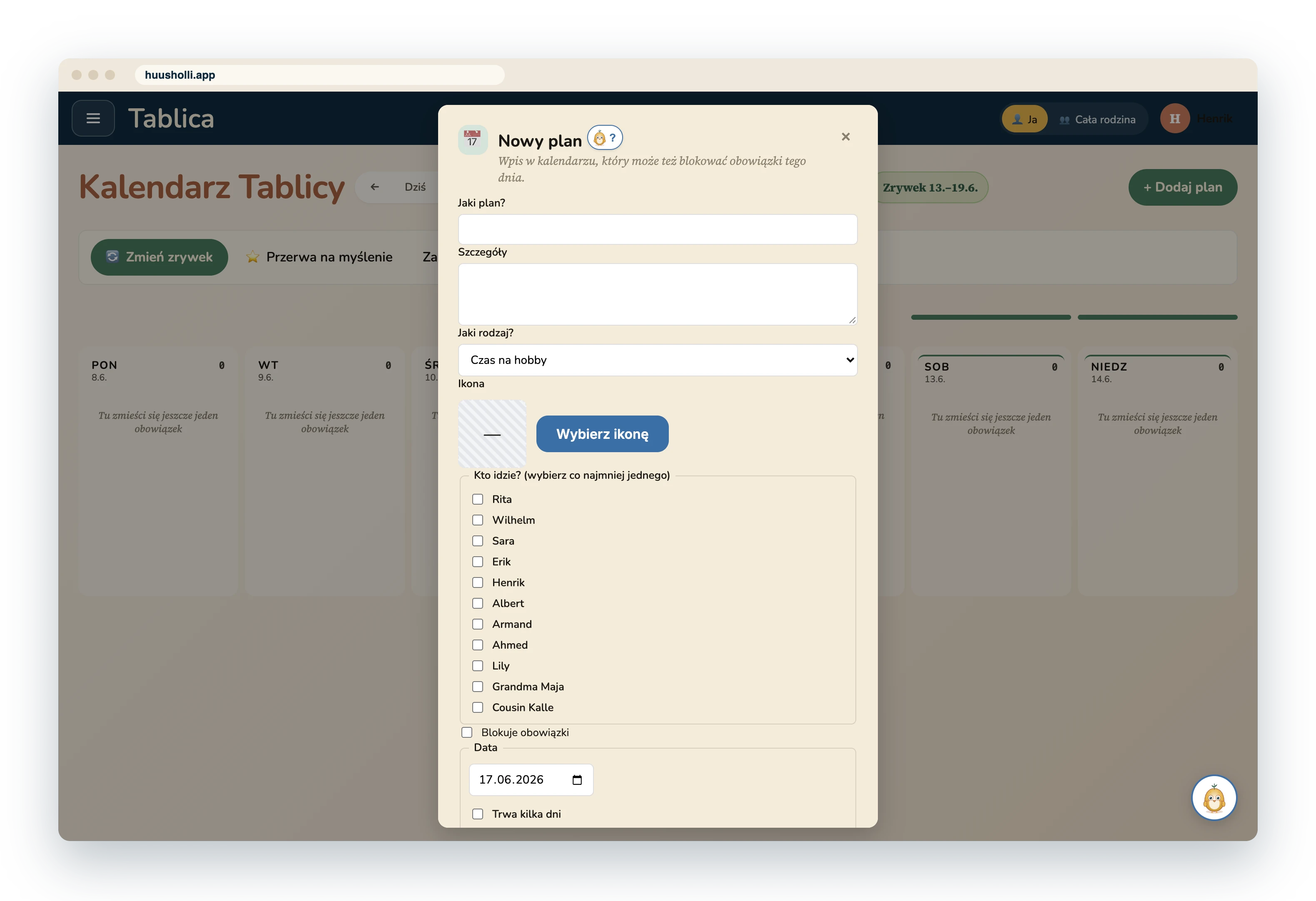
Plany to wpisy w kalendarzu, które nie są obowiązkami: czas na hobby, sprawa służbowa, dzień choroby, dzień nagrody, zebranie rodzinne, sprawy dorosłych albo coś innego. Czas na hobby, sprawy służbowe i dni choroby blokują kolejki w tym dniu, więc obowiązki rozdziela się między obecnych. Plan też ma obrazek, który najmłodszy rozpozna.
Obowiązki i plany tygodnia
Dodawanie nowego planu
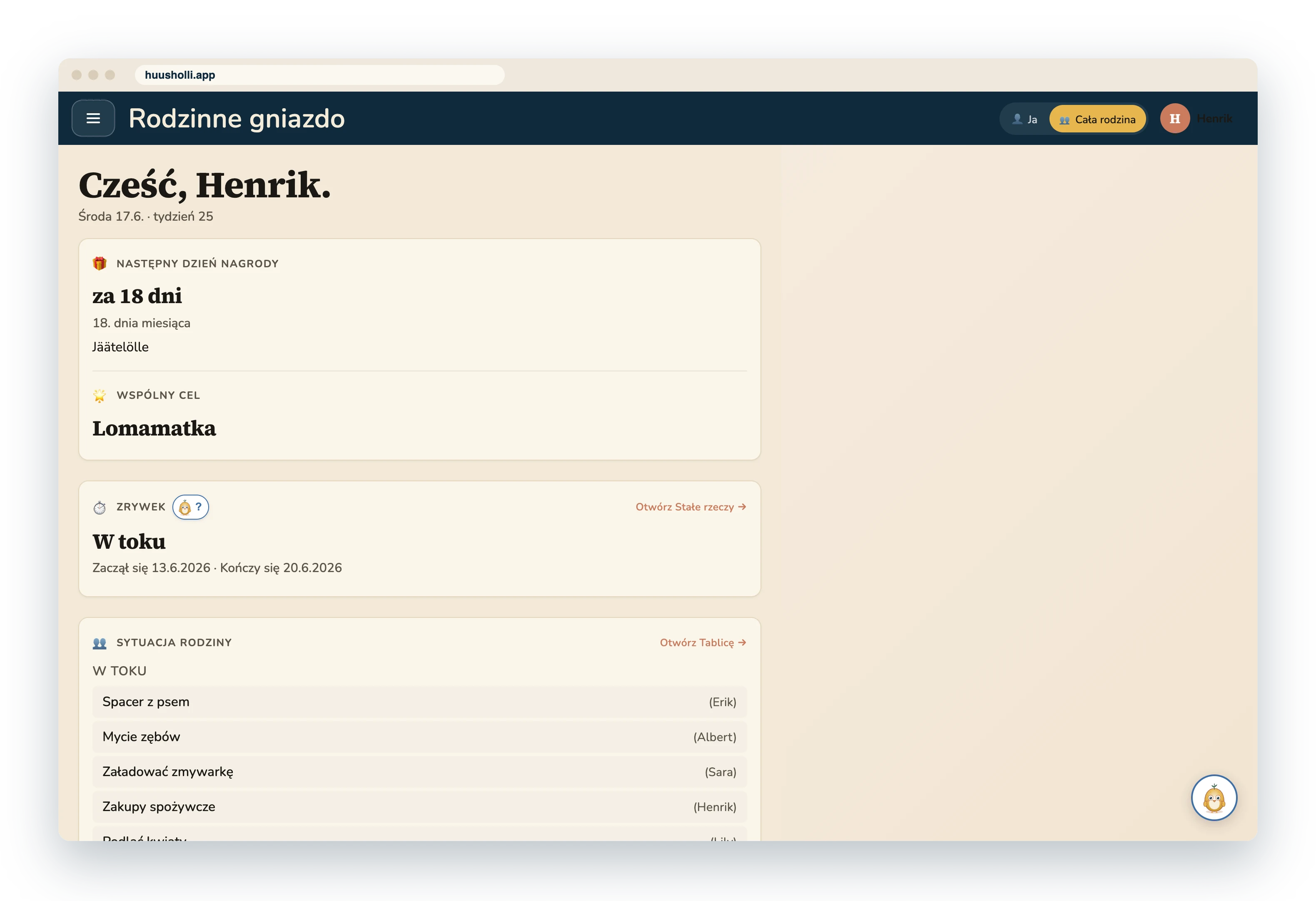
Zrywek: obowiązki tygodnia podzielone sprawiedliwie
Zrywek to wspólny okres rodziny, zwykle tydzień. Obowiązki dzieli się po równo, a na końcu okresu czeka wspólnie ustalona nagroda: wycieczka, wieczór filmowy albo minigolf. Na koniec Przerwa na myślenie: co poszło dobrze, co następnym razem zrobimy inaczej.
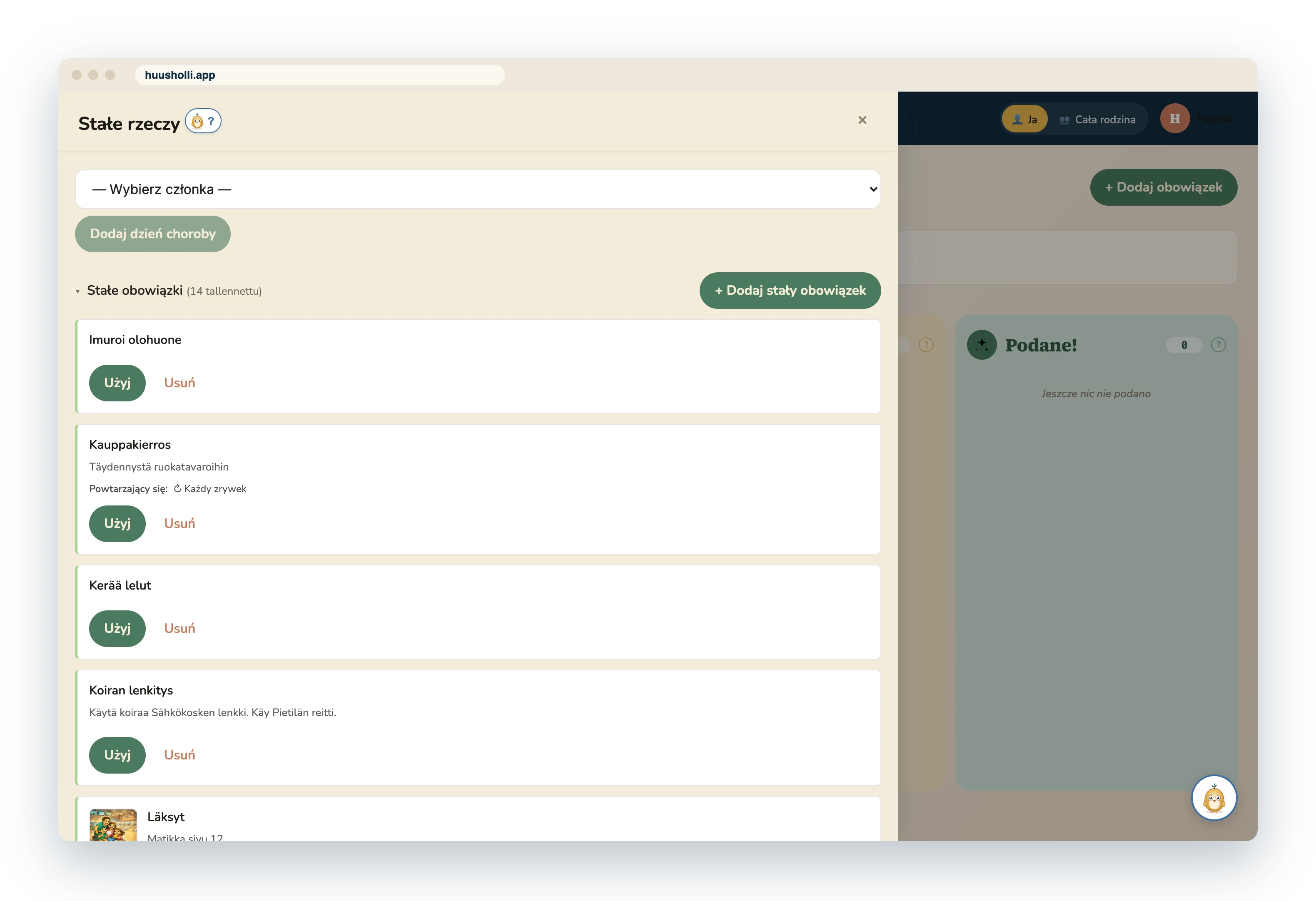
Ustawione raz, zawsze pod ręką
Obowiązki i plany, które powtarzają się co tydzień, zapisuje się jako Stałe rzeczy. Nowy zrywek buduje się z nich gotowy, a tydzień nie zaczyna się od zera.
Własne wiadomości rodziny
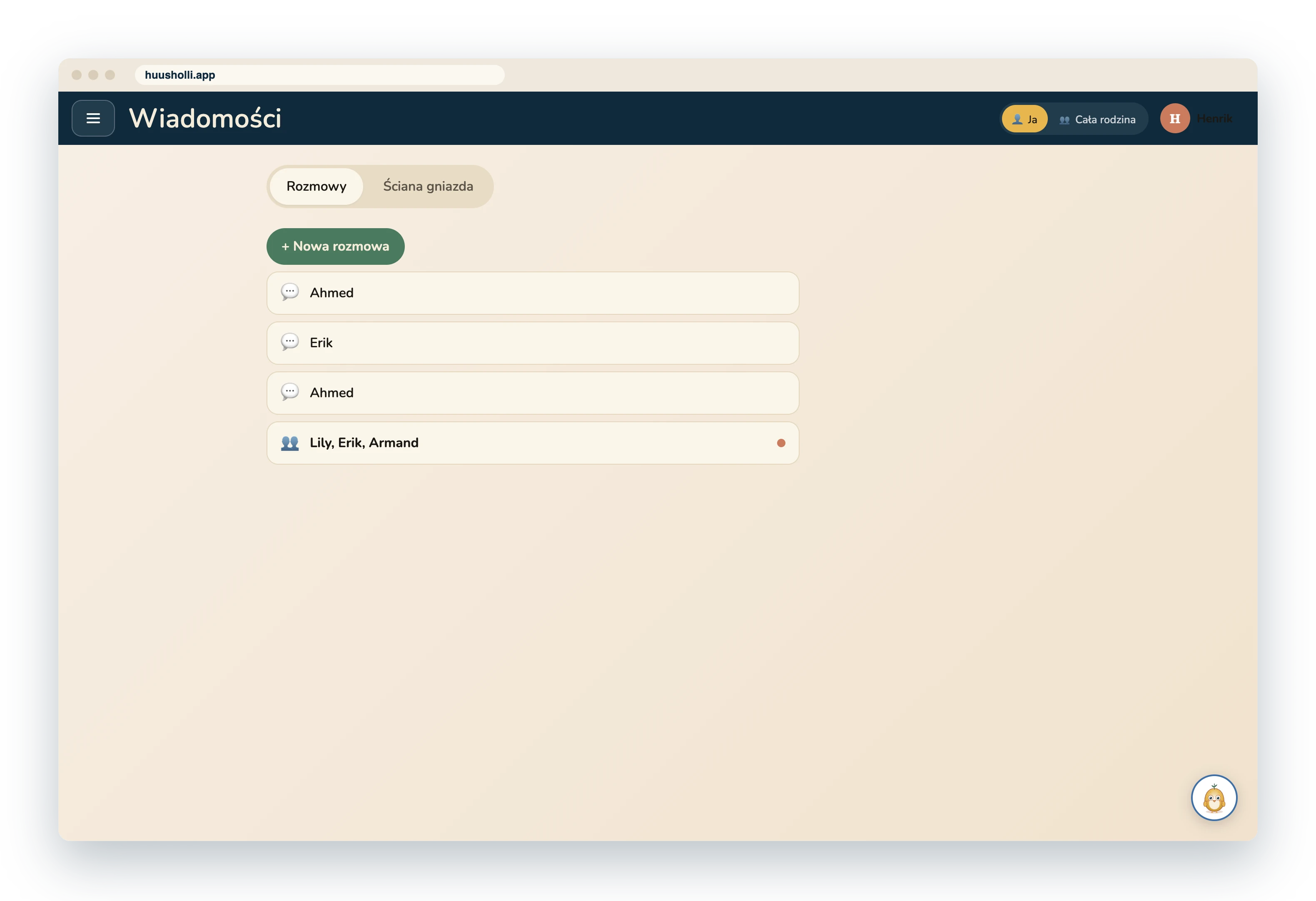
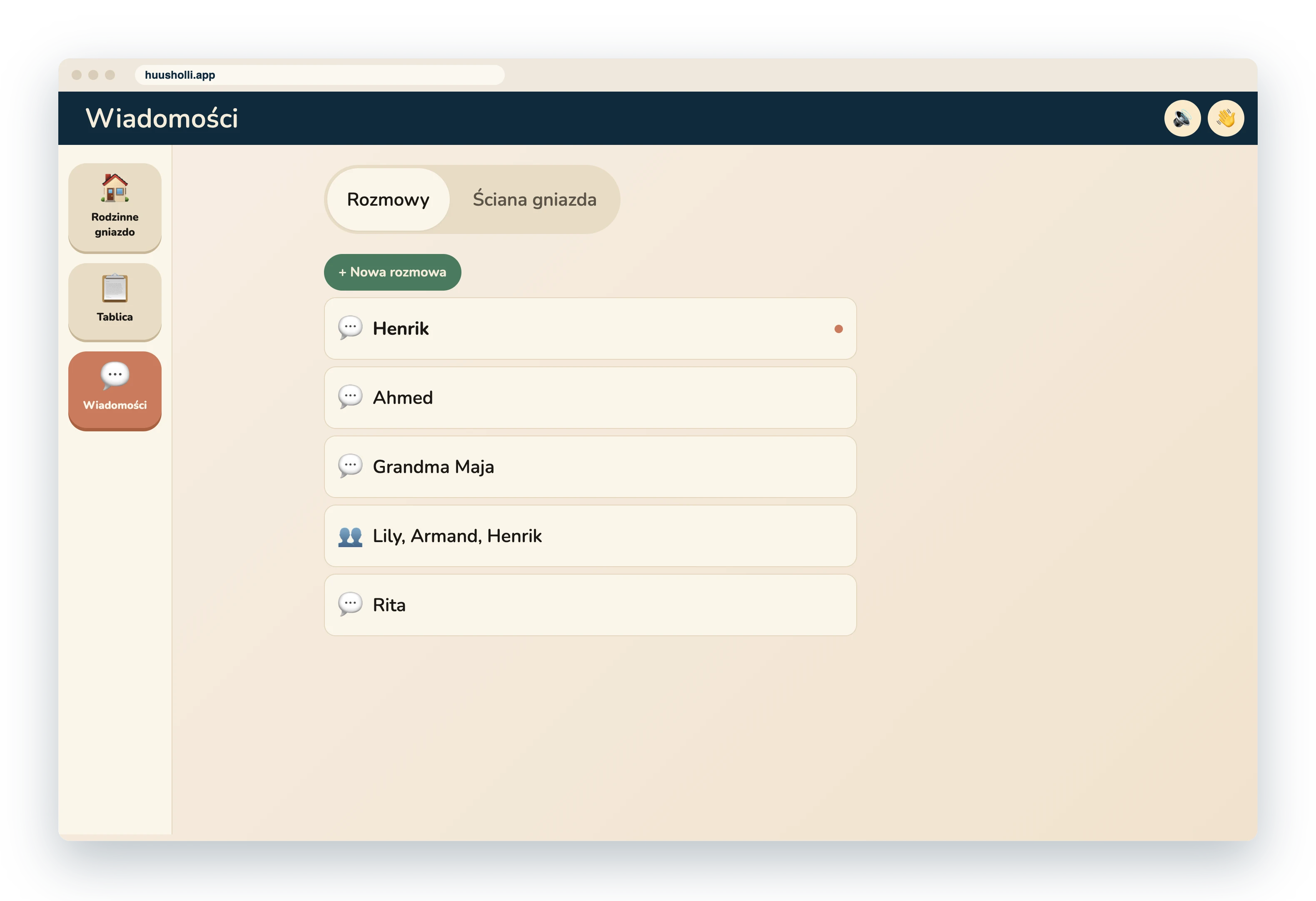
Rozmowy w rodzinie i wspólna Ściana gniazda. Dziecko może poprosić o pomoc prosto z karty obowiązku, a wiadomość trafia do dorosłego, który jest potrzebny. Wiadomości dziecka pozostają jego własne: dorosły widzi je tylko wtedy, gdy dziecko naciśnie Pokaż dorosłemu.
Wiadomości dorosłego
Wiadomości dziecka
Tilu pomaga dokładnie tam, gdzie jesteś
Tilu, własny pomocnik Huusholli, mówi, co możesz zrobić w widoku, w którym jesteś. Najmłodszym Tilu czyta wskazówki na głos. Tilu nie czyta danych rodziny: jego rady są takie same dla wszystkich i napisane osobno dla każdego języka.
Tilu prowadzi najmłodszego krok po kroku
Na tablicy dziecka Tilu pokazuje, co zrobić dalej, i mówi to na głos: posłuchaj obowiązku, zacznij, oznacz jako zrobione. Dziecko nie musi umieć czytać.
Kilka języków w jednej rodzinie
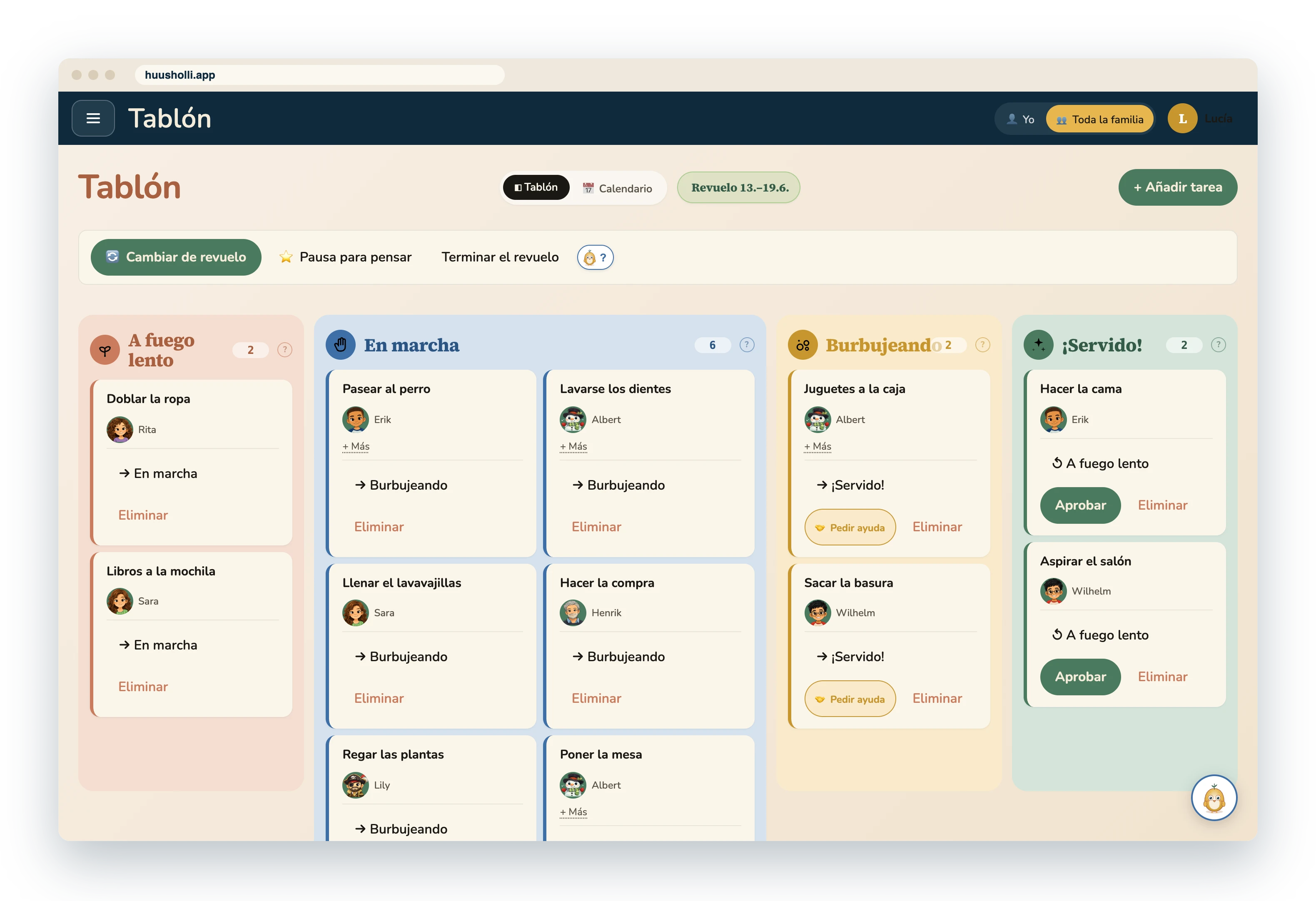
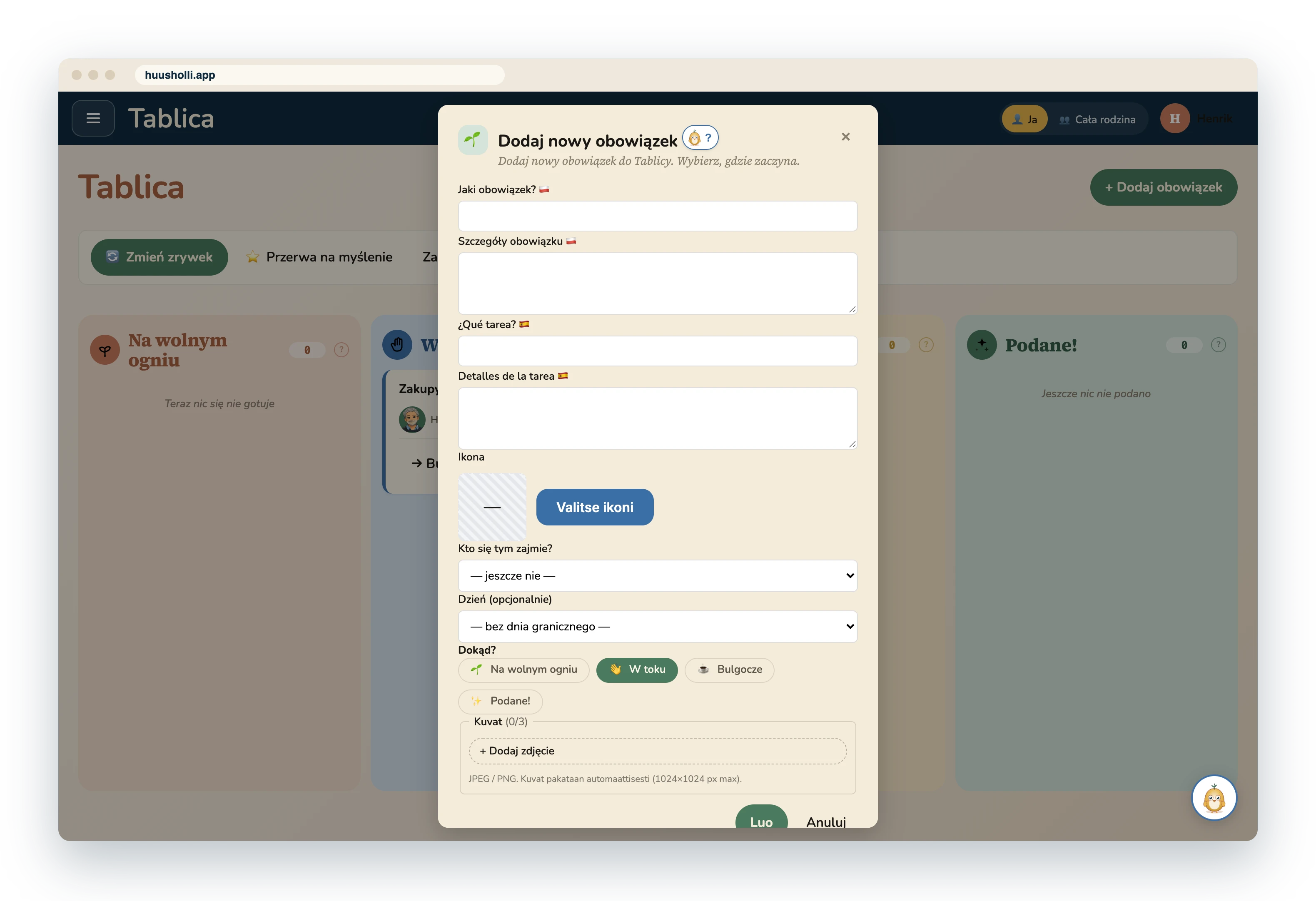
Każdy członek rodziny wybiera swój język, a nazwę obowiązku zapisuje się w każdym języku rodziny. Gdy w rodzinie jest na przykład hiszpańskojęzyczna au pair, widzi ona tę samą tablicę po hiszpańsku, a dorosły wpisuje nazwę obowiązku w dwóch językach.
Tablica zadań au pair po hiszpańsku
Dodawanie obowiązku w dwóch językach
Mówi waszym językiem
Polski, angielski, fiński, szwedzki, norweski, niemiecki, niderlandzki, francuski, hiszpański, portugalski i włoski. Każdy członek rodziny wybiera własny język, także mówiony. Nazwy takie jak Tablica zadań i Zrywek są napisane własnymi słowami każdego języka, nie tłumaczone słowo w słowo.
Dane rodziny należą do rodziny
Obowiązki, plany, wiadomości i imiona są zapisywane zaszyfrowane tak, że nawet my ich nie widzimy. Klucz rodziny zostaje u was. Bez reklam, bez sprzedaży danych. Jak działają prywatność i identyfikacja.
Na komputerze, tablecie i telefonie
Huusholli działa w przeglądarce i instaluje się na ekranie głównym telefonu lub tabletu jak aplikacja. Ta sama rodzina, te same dane, na każdym urządzeniu. Na wspólnym urządzeniu, jak tablet w kuchni, każdy wybiera siebie z obrazka, a własne urządzenie pamięta swojego użytkownika.
Pytania
Czy CoreContent widzi dane naszej rodziny?
Nie. Nazwa rodziny, imiona członków, obowiązki, plany i wiadomości są szyfrowane na urządzeniu kluczem rodziny, zanim trafią na serwer. Serwer przechowuje zaszyfrowane paczki, których nie może otworzyć.
Co się stanie, jeśli klucz rodziny zginie?
Klucz rodziny pokazuje się tylko raz, przy tworzeniu rodziny, i trzeba go zapisać. Dzięki niemu przywraca się rodzinę na nowym urządzeniu i zmienia PIN rodzica administratora. Nie można go od nas uzyskać, bo go nie mamy.
Czy Huusholli nadaje się dla dziecka, które jeszcze nie czyta?
Tak. W widoku najmłodszego obowiązki to duże karty z obrazkami, przycisk głośnika czyta tekst na głos, a własne hasło obrazkowe to trzy obrazki, nie litery ani cyfry.
Czy potrzebna jest aplikacja ze sklepu?
Nie. Huusholli działa w przeglądarce i można go dodać do ekranu głównego telefonu lub tabletu, gdzie otwiera się jak aplikacja. Aplikacje ze sklepów są w testach.
Ile to kosztuje?
Huusholli jest w zamkniętych testach i nie można go jeszcze kupić. W trybie próbnym rodzina ma do dyspozycji pięć zrywków.
Zostań rodziną testową
Z Huusholli korzystają zaproszone rodziny testowe, a my szukamy kolejnych rodzin z dziećmi w wieku od 3 do 10 lat. Publiczny start później.
Formularz zaproszenia zostanie dodany tutaj.